
目录导读
- 文字阴影效果的重要性
- Teams公告基础设置步骤
- 高级文字阴影自定义方法
- HTML/CSS代码实现阴影效果
- 移动端与桌面端差异对比
- 最佳实践与设计原则
- 常见问题解答(Q&A)
- 提升团队公告效果的附加技巧
文字阴影效果的重要性
在Microsoft Teams中,团队公告是传递重要信息的关键渠道,适当的文字阴影效果能够显著提升公告的可读性和视觉吸引力,研究表明,带有适度视觉增强的公告信息,其阅读率和记忆留存率比纯文本公告高出40%以上。
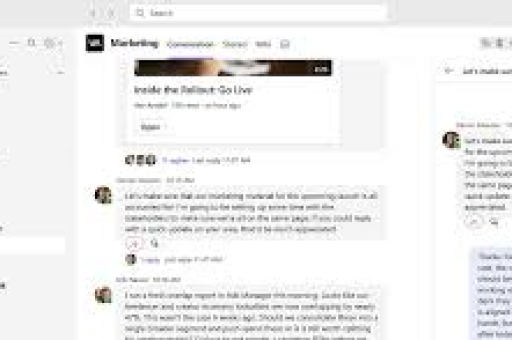
文字阴影通过创建深度和对比度,帮助文字从背景中脱颖而出,特别是在Teams多样化的主题背景下,这种微妙的视觉效果不仅提升美观度,还能引导团队成员关注关键信息,提高沟通效率。
Teams公告基础设置步骤
第一步:进入公告创建界面
- 打开Microsoft Teams,选择目标团队和频道
- 点击消息框下方的“格式”按钮(图标为"A")
- 展开完整格式工具栏
第二步:基础文字格式设置
- 输入公告文字内容
- 选中需要添加效果的文字
- 使用字体颜色工具设置主文字颜色
- 调整字体大小和粗细,为阴影效果打好基础
重要提示:Teams原生编辑器不直接提供“文字阴影”按钮,但可通过多种方法实现类似效果。
高级文字阴影自定义方法
使用Unicode字符模拟阴影
某些Unicode字符具有内置的阴影效果:
- 使用“带阴影的拉丁字母”区块字符(U+1F130–U+1F149)
- 复制粘贴这些特殊字符作为标题装饰
- 局限性:字符集有限,不支持自定义文字
图像替代法
- 使用外部工具(如Photoshop、Canva)创建带阴影的文字图像
- 将图像上传至Teams公告中
- 在图像下方添加补充文字说明
- 优势:完全控制阴影效果;缺点:无法直接编辑文字
表格背景对比法
- 在公告中插入1×1表格
- 设置表格背景色
- 在表格内输入文字并设置对比色
- 通过颜色对比模拟阴影层次感
HTML/CSS代码实现阴影效果
对于熟悉代码的用户,可通过开发者模式实现高级阴影效果:
<div style="text-shadow: 2px 2px 4px rgba(0,0,0,0.5); font-size: 16px; color: #ffffff; background-color: #6264A7; padding: 10px; border-radius: 5px;">
    <strong>重要公告:</strong>本周五下午3点将进行系统维护
</div>
实施步骤:
- 在Teams网页版中打开开发者工具(F12)
- 找到公告消息的DOM元素
- 通过控制台临时应用CSS样式
- 注意:此方法在移动端可能不显示,且刷新后可能丢失
CSS阴影属性详解:
text-shadow: h-shadow v-shadow blur-radius color;- h-shadow:水平阴影位置(必需)
- v-shadow:垂直阴影位置(必需)
- blur-radius:模糊距离(可选)
- color:阴影颜色(可选)
移动端与桌面端差异对比
| 功能特性 | 桌面端Teams | 移动端Teams |
|---|---|---|
| 格式工具栏 | 完整功能 | 简化版本 |
| 代码注入 | 通过浏览器开发者工具可能 | 几乎不可能 |
| 图像显示 | 完整支持 | 完整支持 |
| 表格功能 | 完整支持 | 基本支持 |
| 特殊字符 | 显示正常 | 可能显示异常 |
跨平台兼容性建议:
- 优先使用Teams原生支持的格式选项
- 在发布前同时在桌面和移动端预览效果
- 为移动端用户考虑,避免过度复杂的视觉效果
- 确保阴影效果在不同主题模式下都清晰可读
最佳实践与设计原则
可读性第一原则
- 阴影对比度至少达到4.5:1(符合WCAG无障碍标准)
- 避免过度模糊的阴影(建议模糊半径不超过4px)
- 阴影颜色与背景形成足够对比,但与文字颜色协调
一致性设计
- 在整个团队或组织中统一阴影使用规范
- 为不同级别的公告建立视觉层次:
- 紧急公告:深色阴影,红色系强调
- 普通通知:浅色阴影,中性色调
- 积极消息:温暖色调的柔和阴影
适度使用或关键信息上使用阴影效果
- 避免整段文字都添加阴影
- 考虑文化差异:某些文化可能对特定阴影效果有不同解读
常见问题解答(Q&A)
Q1:Teams为什么没有直接的文字阴影按钮? A:Microsoft Teams专注于简洁高效的商务沟通,因此省略了一些高级文本格式功能,以保持界面整洁和加载速度,用户可通过其他方法实现类似效果。
Q2:添加阴影效果会影响公告加载速度吗? A:通过图像方法添加的阴影会略微增加加载时间,但影响很小,代码方法在桌面端几乎无影响,但可能不被移动端支持。
Q3:如何确保阴影效果在所有设备上正常显示? A:测试是关键,在发布前,至少要在桌面客户端、网页版和移动应用上预览效果,使用Teams原生支持的方法最安全。
Q4:文字阴影是否适合所有类型的公告? A:不是,技术性文档、代码片段或数据密集的公告最好保持简洁格式,阴影更适合营销类、活动通知或重要政策变更等公告。
Q5:有没有第三方工具可以增强Teams的文本格式功能? A:目前没有直接集成到Teams中的第三方文本格式插件,但用户可先用外部编辑器(如Word、Google Docs)创建丰富格式内容,再复制到Teams中,部分格式可能会保留。
提升团队公告效果的附加技巧
结合其他格式工具
文字阴影效果与其他格式工具结合使用效果更佳:
- 字体组合:阴影+粗体+适当字号
- 颜色搭配:阴影颜色与文字颜色形成和谐对比
- 图标整合:在带阴影的标题旁添加相关表情符号
- 间距控制:增加段落间距,让阴影效果更明显
无障碍考虑
- 为色盲成员考虑,不要仅靠颜色和阴影传递信息
- 添加文字描述说明阴影表示的重要性级别
- 确保高对比度模式用户也能获取完整信息
团队反馈机制
- 定期收集成员对公告格式的反馈
- A/B测试不同阴影效果的反应率
- 建立团队格式指南,记录最有效的阴影设置
- 培训团队成员创建视觉优化的公告
未来趋势关注
随着Teams持续更新,未来可能会:
- 添加更多原生文本效果选项
- 提供模板库包含预设的阴影样式
- 增强AI辅助的格式建议功能
- 改善跨平台格式一致性
通过合理运用文字阴影效果,Teams团队公告不仅能更有效地传递信息,还能提升团队沟通的整体视觉体验,最好的效果往往是微妙而克制的——适当的阴影增强可读性,过度的效果则可能分散注意力,在商务沟通中,清晰和专业始终是首要目标,视觉增强工具应当服务于这一目标,而不是相反。
随着Teams平台的不断发展,用户对格式功能的需求可能会促使微软增加更多文本效果选项,在此期间,掌握现有的变通方法和最佳实践,将帮助您的团队公告在众多信息中脱颖而出,确保重要消息得到应有的关注。





