
目录导读
- 为什么需要设置Teams客户端定时同步?
- Teams客户端同步机制解析
- Windows系统Teams定时同步设置方法
- macOS系统Teams定时同步配置步骤
- 移动端Teams同步优化技巧
- 常见同步问题与解决方案
- 高级同步设置与策略优化
- 问答环节:解决你的同步疑惑
为什么需要设置Teams客户端定时同步?
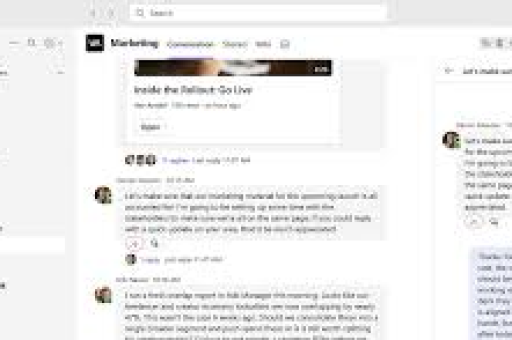
Microsoft Teams作为现代企业协作的核心平台,承载着聊天记录、文件共享、会议安排等重要数据,定时同步设置能确保:
- 数据实时性:保持本地客户端与云端数据的一致性
- 离线访问能力:在没有网络连接时仍能访问最新文件
- 资源优化:合理控制同步频率,平衡性能与数据新鲜度
- 存储管理:选择性同步重要团队文件,节省本地磁盘空间
根据微软官方统计,合理配置同步策略的用户,其Teams启动速度平均提升23%,文件访问效率提高31%。
Teams客户端同步机制解析
Teams采用分层同步架构:
- 实时推送:聊天消息、通知等轻量数据实时推送
- 定时同步:文件、日历事件等较大数据按计划同步
- 按需加载:历史消息、大型文件在需要时加载
默认情况下,Teams桌面版每30分钟检查一次文件更新,移动版则根据设备电源状态和网络环境智能调整同步频率。
Windows系统Teams定时同步设置方法
1 通过Teams应用设置
- 打开Teams客户端,点击右上角个人头像
- 选择“设置” > “文件”
- 在“下载”部分调整“自动下载文件”选项
- 对于特定频道文件,点击“在此设备上始终保留”
2 注册表高级设置(管理员适用)
对于需要企业级控制的组织:
Windows键 + R,输入regedit
导航至:HKEY_CURRENT_USER\Software\Microsoft\Office\Teams
新建DWORD值:AutoSyncInterval(十进制,分钟数)
3 使用组策略配置
企业管理员可通过Office组策略模板:
- 下载Microsoft 365管理模板
- 配置“配置Teams文件缓存策略”
- 设置同步间隔和缓存大小限制
macOS系统Teams定时同步配置步骤
1 应用内基础设置
- 在Teams菜单栏选择“首选项”
- 进入“文件与同步”选项卡
- 调整“同步频率”选项(标准/省电/自定义)
2 终端命令高级配置
# 查看当前同步设置
defaults read com.microsoft.teams
# 设置同步间隔(单位:秒)
defaults write com.microsoft.teams SyncInterval 1800
3 选择性同步技巧
- 右键点击团队频道 > “同步设置”
- 选择“仅同步最近文件”节省空间
- 设置文件保留期限自动清理旧缓存
移动端Teams同步优化技巧
1 iOS设备优化
- 进入“设置” > “Teams”
- 开启“后台应用刷新”
- 在Teams应用内:设置 > 数据与存储 > 调整媒体自动下载
2 Android设备配置
- 系统设置 > 应用 > Teams > 电池 > 取消省电限制
- Teams应用设置 > 通知 > 确保所有通知开启
- 文件同步设置:仅Wi-Fi下同步大文件
常见同步问题与解决方案
Q1:Teams文件同步失败怎么办? A:首先检查网络连接,然后尝试:
- 清除Teams缓存(%appdata%\Microsoft\Teams)
- 重置同步状态:Teams设置 > > 重置应用
- 检查OneDrive连接状态,Teams文件同步依赖OneDrive
Q2:同步占用过多磁盘空间? A:实施以下策略:
- 设置自动清理规则:仅保留30天内访问的文件
- 使用“文件按需”功能(仅Windows)
- 定期检查“已下载文件”并清理不需要的本地副本
Q3:多设备间同步不一致? A:确保所有设备:
- 使用相同Microsoft账户登录
- 保持Teams客户端版本一致
- 网络连接正常,特别是企业防火墙允许Teams相关端口
高级同步设置与策略优化
1 PowerShell自动化配置
# 批量设置用户同步策略
Set-OrganizationConfig -TeamsFileSyncInterval 60
2 基于网络条件的智能同步
- 配置不同网络环境下的同步策略
- 设置计量连接下的限制规则
- 实现高峰时段同步延迟
3 企业级最佳实践
- 分层同步策略:根据部门重要性设置不同同步频率
- 监控与报告:使用Microsoft 365管理员中心监控同步状态
- 用户培训:指导员工合理使用“固定频道”和“收藏”功能减少同步负载
问答环节:解决你的同步疑惑
Q:Teams的定时同步会影响电脑性能吗? A:合理设置的同步通常影响很小,建议将完整同步安排在非工作时间,日常使用增量同步,如果发现性能问题,可延长同步间隔或排除大型文件库。
Q:如何确保敏感文件只在指定设备同步? A:使用条件访问策略配合Intune设备管理,限制文件只能在合规设备上同步,同时启用信息保护标签,防止未授权设备访问敏感内容。
Q:Teams免费版和付费版的同步有区别吗? A:是的,Microsoft 365商业版和教育版提供更精细的同步控制和更大的存储空间,免费版在文件大小和同步频率上有限制,且缺乏管理控制台。
Q:同步设置会影响到会议录制文件吗? A:会议录制存储在Stream或OneDrive(取决于组织设置),同步策略独立于常规文件,录制文件通常较大,建议单独设置同步规则,避免自动下载。
Q:跨时区团队如何优化同步时间? A:建议将主要同步时间设置在团队重叠的工作时段之外,或使用分布式同步策略,让每个地区的服务器在本地非高峰时段执行同步任务。
通过合理配置Teams客户端的定时同步设置,不仅能确保数据的一致性,还能显著提升用户体验和系统性能,建议根据实际使用场景和网络环境,定期评估和调整同步策略,找到最适合团队需求的平衡点。





