目录导读
- 什么是Teams连接器?为何需要描边通知?
- 核心设置步骤:手把手配置连接器与通知
- 高级技巧:自定义描边通知规则与触发条件
- 常见问题解答(Q&A)
- SEO优化建议与最佳实践
什么是Teams连接器?为何需要描边通知?
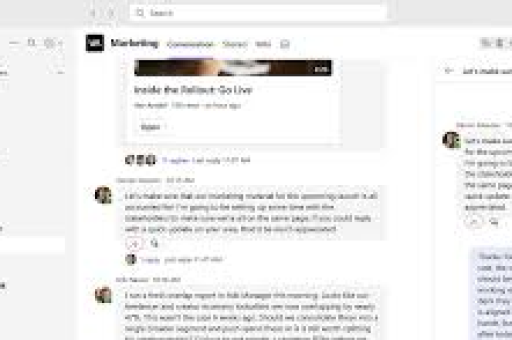
Microsoft Teams中的“连接器”是一个强大功能,它允许你将外部应用和服务(如GitHub、Trello、Azure DevOps、自定义Webhook等)的内容和更新直接推送至Teams的特定频道中,通过连接器,团队无需切换平台,即可在协作中心实时获取代码提交、工单更新、监控警报等重要信息。
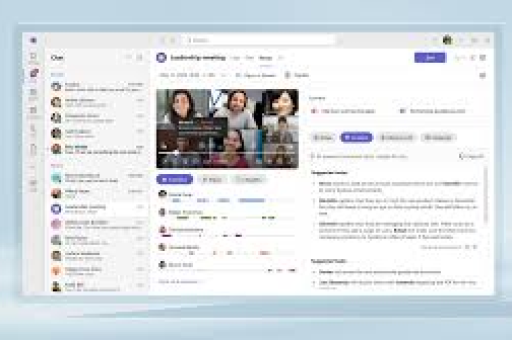
而“描边通知”在此处是一个形象化的技术比喻,在用户界面(UI)和用户体验(UX)设计中,“描边”常指对关键元素进行视觉突出处理,引申到Teams通知场景中,“描边通知”即指通过对通知消息进行定制化设置,使其在众多信息流中脱颖而出,确保关键信息不被遗漏,这包括:
- 视觉突出:通过卡片格式、颜色、图标等增强消息的视觉冲击力。
- 行为突出:配置@提及特定成员或频道,触发系统级通知(如弹窗、声音、活动摘要高亮)。
- 信息结构化:将推送的信息提炼成清晰、可操作的卡片,而非冗长的原始日志。
设置有效的“描边通知”,能显著降低重要信息的感知成本,提升团队响应速度,是数字化团队协作中不可或缺的一环。
核心设置步骤:手把手配置连接器与通知
添加连接器到频道
- 在目标Teams频道中,点击频道名称下方的“+ 添加选项卡”或频道顶部的“···更多选项”。
- 在搜索框中输入“连接器”或直接寻找你想要添加的服务(如“Incoming Webhook”用于自定义通知)。
- 选择连接器,点击“添加”,并按照提示进行授权或配置,对于Webhook,系统会生成一个唯一的URL,用于后续发送消息。
设计并发送“描边”通知消息(以Webhook为例) 连接器的核心在于其发送的消息负载(Payload),要实现“描边”效果,需精心设计发送到Webhook URL的JSON数据。
一个基础的“描边”通知JSON示例:
{
    "@type": "MessageCard",
    "@context": "http://schema.org/extensions",
    "themeColor": "FF0000", // 主题色:红色警报,视觉上非常突出: "🚨 生产服务器警报",
    "text": "CPU使用率持续超过95%,请立即处理!",
    "sections": [{
        "facts": [{
            "name": "时间:",
            "value": "2023-10-27 14:30:05"
        }, {
            "name": "服务器:",
            "value": "PROD-APP-01"
        }]
    }],
    "potentialAction": [{
        "@type": "OpenUri",
        "name": "查看监控面板",
        "targets": [{
            "os": "default",
            "uri": "https://monitor.yourcompany.com"
        }]
    }]
}
触发团队通知
为了确保消息被注意到,可以在text或title字段中@提及团队或成员,使用<at>id</at>标签格式,但更推荐的方式是在配置连接器时,就设置默认通知规则,或在发送消息后,于Teams中手动回复并@相关同事。
高级技巧:自定义描边通知规则与触发条件
- 条件格式化与逻辑集成:不要简单地将所有外部通知都推送进来,利用源系统(如Jenkins、Zapier、Power Automate)的逻辑,仅当满足特定条件时(如构建失败、高优先级工单、预算超支)才触发Teams通知,并为其分配醒目的
themeColor(如失败用红色,成功用绿色)。 - 利用自适应卡片:相比传统的MessageCard,自适应卡片提供更丰富、更交互的布局可能性,你可以创建包含输入框、下拉菜单和按钮的复杂通知,让用户直接在Teams中完成简单操作,进一步提升处理效率。
- 聚合通知,避免刷屏:对于高频更新(如每笔销售订单),考虑设置摘要式通知,每小时或每日汇总一次信息发送,而非实时推送,避免频道被淹没导致重要信息反而被忽略。
- 频道分类策略:建立专门的频道用于接收特定类型的通知(如
#系统警报、#客户反馈、#代码发布),这样,团队成员可以根据职责选择加入,确保通知受众的精准性。
常见问题解答(Q&A)
Q1: 我可以在一个频道中添加多个相同或不同的连接器吗? A: 可以,一个频道可以添加多个连接器,例如同时连接Jira、GitHub和自定义监控报警,你可以为不同来源的通知设置不同的视觉风格,便于快速区分。
Q2: 如何管理或删除已添加的连接器? A: 进入频道,点击右上角的“···更多选项” -> “连接器”,在管理界面,你可以看到已配置的连接器列表,并可以对其进行重新配置或删除。
Q3: 发送通知时,如何@提及整个团队或特定个人?
A: 在Webhook JSON中,可以在text字段中使用<at>团队名称</at>或<at>邮箱地址</at>的格式,但首先你需要获取团队或成员的唯一ID,更通用的方法是:通知发送到频道后,系统会生成一条消息,你可以直接在这条消息下回复,并使用标准的@功能,这样被提及者会收到强烈通知。
Q4: 连接器通知与Teams机器人(Bot)通知有何区别? A: 连接器主要用于单向推送信息,设置简单,适合系统警报、动态同步,机器人(Bot)则支持双向交互,能处理复杂命令、对话和业务逻辑,如果你只需要“通知”,连接器是更轻量、快捷的选择;如果需要复杂的交互,则应开发Bot。
Q5: 设置连接器通知是否有安全风险? A: Webhook URL是一个密钥,任何人获得后都可以向你的频道发送消息,务必像保护密码一样保护它:不要将其硬编码在客户端代码中,应存储在安全的服务器环境变量中,并通过HTTPS发送。
SEO优化建议与最佳实践
为了让你的团队更快地掌握并搜索到相关设置,请在团队知识库中遵循以下SEO式实践:
- 关键词部署:在指导文档中自然融入“Teams 连接器 设置”、“Teams 通知 自定义”、“Webhook 配置”、“高亮通知”等关键词。
- :如同本文,使用清晰的目录(H2, H3标题)、步骤列表和问答(FAQ)形式,这不仅能提升阅读体验,也利于内部搜索引擎抓取重点。
- 图文并茂:在步骤说明中附上截图,图片文件名和Alt文本应包含关键词,如“teams-添加-连接器-步骤.png”。
- 持续更新:随着Teams功能更新,及时修订你的设置指南,确保信息是最新且准确的。
通过以上步骤和技巧,你可以将Teams从一个简单的聊天工具,升级为一个高度自动化、信息可感知的智能协作中枢,有效的“描边通知”设置,就像是给团队安装了一个敏锐的神经系统,确保关键信息总能以最有效的方式,触达最需要它的人。