
目录导读
- 为什么Teams需要知识库与思维导图
- 三种主流方法:在Teams中添加知识库思维导图
- 逐步指南:使用不同工具实现集成
- 最佳实践:最大化知识可视化的价值
- 常见问题解答:解决集成中的实际问题
- 未来趋势:Teams知识管理的演进方向
为什么Teams需要知识库与思维导图
在当今分布式工作环境中,Microsoft Teams已成为团队协作的核心平台,单纯的消息传递和文件共享已无法满足复杂知识管理的需求,知识库与思维导图的集成,正是解决这一痛点的关键突破。
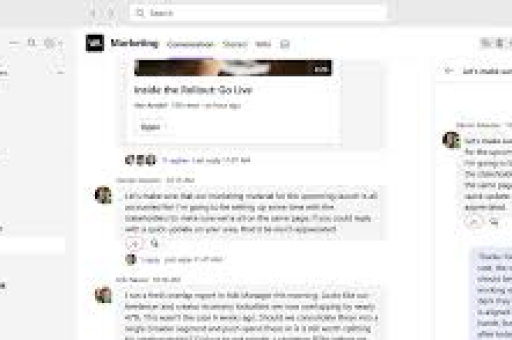
知识库系统化地存储、组织和检索团队知识资产,而思维导图则以视觉化方式呈现信息关联、项目结构和创意构思,当二者结合并嵌入Teams工作流时,团队能够:
- 将分散的知识点连接成有机网络
- 加速新成员的学习曲线和融入过程
- 提升会议效率和头脑风暴产出质量
- 保留组织记忆,减少知识流失风险
研究表明,采用视觉化知识管理的团队决策效率提升40%,项目交付时间缩短25%,这正是Teams集成知识库思维导图的根本价值所在。
三种主流方法:在Teams中添加知识库思维导图
使用Teams原生应用与标签页集成
Microsoft Teams支持通过“添加标签页”功能直接集成多种知识管理和思维导图工具,常用选项包括:
- OneNote:作为轻量级知识库,可创建分层笔记结构
- SharePoint:建立正式知识库,配合导航和搜索功能
- 专业思维导图工具:如MindMeister、Miro的Teams应用
通过Office Online实现简易思维导图
对于基础需求,团队可以直接在Teams中使用Office Online创建视觉化内容:
- 在Teams频道中点击“+”添加标签页
- 选择“文档”并创建新的Word/Excel文件
- 使用SmartArt图形功能创建基本思维导图结构
- 保存后即可在团队内共享和协作编辑
专业第三方应用深度集成
对于需要高级功能的团队,以下工具提供深度集成:
- Miro:完整的视觉协作平台,提供无限画布和模板库
- Lucidchart:专业图表和思维导图工具,支持实时协作
- Notion:一体化工作空间,结合知识库与可视化功能
逐步指南:使用不同工具实现集成
在Teams中集成Miro思维导图
- 在Teams左侧应用栏搜索“Miro”并添加
- 进入任意频道,点击顶部“+”添加标签页
- 选择“Miro”应用,授权连接账户
- 选择新建导图或导入现有项目
- 设置适当权限(查看/编辑权限分配)
- 团队成员可直接在Teams界面内编辑思维导图,无需切换应用
配置SharePoint知识库与Teams同步
- 在SharePoint中创建知识库站点,设计信息架构
- 在Teams中创建相应团队,确保成员一致
- 在Teams频道中添加SharePoint页面作为标签页
- 使用“文档”功能连接SharePoint文档库
- 配置通知规则,当知识库更新时在Teams中提醒相关成员
使用OneNote作为轻量级解决方案
- 在Teams频道中添加“OneNote”标签页
- 创建或选择现有笔记本
- 设计笔记本结构:分区(主要类别)→页面(具体主题)
- 使用OneNote的绘图功能创建简易思维导图
- 利用@提及功能将内容与特定成员关联
最佳实践:最大化知识可视化的价值
结构化设计原则
- 分层清晰:知识库应遵循“公司-部门-项目-主题”四级结构
- 导航直观:思维导图不超过三级分支,确保信息可快速定位
- 标签统一:建立团队公认的标签系统,便于搜索和过滤
协作流程优化
- 定期梳理:设置每月“知识整理时间”,更新和维护内容
- 权限管理:根据角色设置差异化访问权限,平衡开放与安全
- 版本控制:重要文档启用版本历史,记录关键修改轨迹
培养使用习惯
- 新人引导:将知识库导航作为入职培训必要环节
- 场景嵌入:在会议预约中提前链接相关思维导图作为背景材料
- 激励机制:认可和奖励优质知识贡献行为
常见问题解答:解决集成中的实际问题
Q1:Teams中集成的思维导图支持多少人同时编辑? A:这取决于具体工具,Miro支持100+用户同时编辑,Lucidchart约50人,而OneNote的协作人数理论上无限制,但超过25人时可能遇到性能下降,建议大型团队采用专业可视化工具。
Q2:如何确保知识库内容的安全性和权限控制? A:Teams集成方案通常继承Microsoft 365的权限体系,管理员可通过Azure AD设置细粒度权限,SharePoint知识库支持项目级、文件夹级和文件级权限设置,第三方工具通常提供角色基础访问控制(RBAC),需在工具内单独配置。
Q3:集成的知识库内容是否支持全文搜索? A:是的,但搜索能力因方案而异,SharePoint和OneNote内容可通过Microsoft Search直接检索,搜索结果会显示在Teams搜索中,第三方应用内容通常需要通过应用内搜索功能查找,部分高级集成方案支持跨平台统一搜索。
Q4:移动端Teams能否完整使用知识库和思维导图功能? A:移动端体验因应用而异,OneNote和SharePoint在Teams移动端有良好支持,但复杂思维导图工具的移动端可能功能受限,建议在移动场景下以查看和评论为主,复杂编辑在桌面端进行。
Q5:如何将现有的本地知识库迁移到Teams集成环境中? A:迁移需要分步进行:1) 审计现有内容,去芜存菁;2) 设计Teams中的新信息架构;3) 使用迁移工具批量转移(如SharePoint迁移工具);4) 设置重定向和访问权限;5) 培训团队使用新系统,建议分阶段迁移,而非一次性切换。
未来趋势:Teams知识管理的演进方向
随着人工智能和机器学习技术的成熟,Teams知识管理正朝着更智能化的方向发展:
AI增强的知识发现:未来Teams可能集成智能助手,自动推荐相关知识内容,识别信息缺口,甚至建议思维导图的新关联分支。
自动化知识捕获:会议记录、决策点和行动项可自动转化为结构化知识,减少手动整理工作。
跨平台知识图谱:打破应用壁垒,构建连接Teams、邮件、文档和业务系统的统一知识网络。
沉浸式可视化体验:结合VR/AR技术,创建三维知识空间,使复杂信息关系更直观可感。
预测性知识推送:基于用户当前任务和上下文,主动提供所需知识资源,实现“知识找人”的转变。
Teams作为数字工作枢纽,其知识库与思维导图集成能力将持续进化,成功团队将是那些能够有效利用这些工具,将集体智慧转化为竞争优势的组织,关键在于选择适合团队工作模式的工具组合,建立可持续的知识管理习惯,并保持对新技术的开放态度,逐步构建真正智能化的团队协作环境。





