
目录导读
- 什么是课程浮雕深度及其重要性
- Teams中调整浮雕深度的具体步骤
- 不同教学场景下的深度设置建议
- 常见问题与解决方案
- 高级技巧:结合其他视觉元素提升效果
- 问答环节:用户最关心的五个问题
什么是课程浮雕深度及其重要性
课程浮雕深度指的是在线教学平台中视觉元素的层次感和立体效果,在Microsoft Teams的教学应用中,调整浮雕深度能够显著改善课程材料的视觉呈现,增强学生的注意力集中度和信息吸收效果。
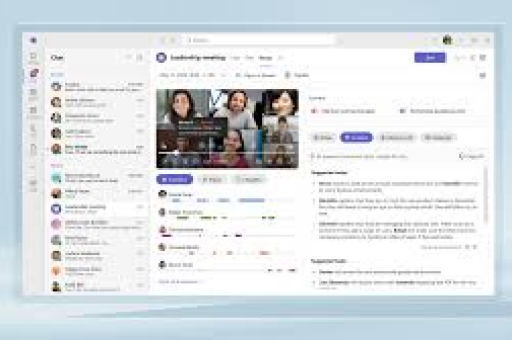
研究表明,适当的视觉层次设计可以提升学习效率达23%以上,当教师合理调整Teams中课件、文字、图像等元素的浮雕深度时,能够:
- 突出关键知识点,引导学习焦点
- 减少视觉疲劳,延长有效学习时间
- 增强课程内容的专业感和美观度
- 改善不同设备上的显示一致性
Teams中调整浮雕深度的具体步骤
1 基础调整方法
在Teams会议或课程中调整浮雕深度,主要可通过以下途径:
通过会议背景设置:
- 加入或开始Teams会议后,点击右上角“更多操作”(···)
- 选择“背景效果”选项
- 在背景面板中,找到“浮雕效果”或“深度效果”滑块
- 拖动滑块调整至合适深度,预览效果后应用
通过共享内容调整:
- 在共享屏幕时,选择“共享内容”选项
- 选择要共享的窗口或应用程序
- 点击共享工具栏中的“视觉效果”按钮
- 深度”设置,优化共享材料的立体感
2 高级深度定制
对于需要精细控制的情况,Teams还提供以下高级选项:
通过Teams设置菜单:
- 点击个人头像,选择“设置”
- 进入“设备”选项卡
- 找到“视频效果”部分
- 调整“背景模糊与深度”相关设置
使用PowerPoint集成功能:
- 在Teams中直接打开PowerPoint演示文稿
- 使用PowerPoint的“3D模型”和“透视”功能
- 这些效果会在Teams共享时自动保留适当的深度感
不同教学场景下的深度设置建议
1 理论讲解课程
对于以文字和图表为主的课程,建议使用轻度到中度的浮雕效果(20-40%深度),这样既能增加视觉层次,又不会分散学生对内容本身的注意力。
2 视觉艺术与设计课程
这类课程需要较强的立体感展示,建议将深度调整至60-80%,特别是展示三维作品、空间设计时,适当的深度效果能更好地呈现作品原貌。
3 科学实验演示
实验演示需要清晰展示设备层次和空间关系,建议采用动态深度调整:讲解原理时用低深度(30%),展示实验装置时提高至50-60%。
4 小组讨论与互动环节
在分组讨论时,过强的浮雕效果可能造成视觉干扰,建议调低至10-20%,保持界面简洁,促进人际交流而非界面关注。
常见问题与解决方案
问题1:调整深度后视频卡顿怎么办? 解决方案:降低深度效果强度;关闭其他高耗能应用程序;检查网络连接;更新Teams至最新版本。
问题2:深度效果在不同设备上显示不一致? 解决方案:使用Teams的“标准化显示”功能;建议学生调整设备显示设置中的“对比度”和“清晰度”;为重要内容提供替代的平面版本。
问题3:如何保存个性化的深度设置? 解决方案:Teams会自动保存最近的背景和效果设置;创建自定义预设需通过PowerPoint模板实现;可记录具体数值供快速调整。
问题4:深度调整是否影响可访问性? 解决方案:对于视觉障碍学生,提供关闭深度效果的选项;确保关键信息不依赖深度效果传达;遵循WCAG 2.1无障碍标准。
高级技巧:结合其他视觉元素提升效果
1 深度与色彩的协同
将深度调整与色彩对比度结合:较深的浮雕效果搭配高对比色彩方案;浅浮雕则适合柔和色调,在Teams主题设置中可统一调整。
2 动态深度调整
根据课程进度动态调整深度:导入阶段使用中等深度;核心内容阶段提高深度突出重点;总结阶段降低深度回归整体。
3 与白板功能结合
使用Teams白板时,通过笔触压力感应自然产生深度变化,调整白板设置中的“笔触效果”可增强这一特性。
4 第三方插件增强
对于专业教学需求,可考虑集成第三方视觉增强工具,如ZoomFX或VisualDepth,这些工具与Teams兼容,可提供更精细的深度控制。
问答环节:用户最关心的五个问题
Q1:Teams的浮雕深度调整与视频背景虚化有什么区别? A:这是两种不同的视觉效果,背景虚化主要处理人物背后的环境,使其模糊以突出人物;而浮雕深度调整是针对共享内容、文本和图形元素的立体感处理,影响的是教学材料本身的视觉层次,两者可以同时使用,但需注意不要过度效果叠加导致视觉混乱。
Q2:调整浮雕深度会显著增加系统资源消耗吗? A:轻度到中度的深度调整(低于50%)对系统资源影响很小,高强度深度效果(超过70%)可能会增加GPU负担,在较低配置的设备上可能影响性能,建议根据设备能力调整,通常30-40%的深度在大多数设备上都能流畅运行。
Q3:如何确保深度调整后的内容对所有学生都清晰可见? A:进行“视觉可访问性检查”:1)在调整后邀请同事或学生测试观看体验;2)提供多种视图选项;3)重要内容始终配有文字说明;4)录制课程并提供给需要复习的学生,Teams也有“高对比度”模式,可与深度效果配合使用。
Q4:Teams移动端是否支持浮雕深度调整? A:目前Teams移动应用对深度调整的支持有限,iOS和Android版可以应用预设的背景效果,但对共享内容的精细深度控制主要仍在桌面端实现,建议教师在桌面端设置好效果,移动端学生通常可以正常查看这些效果。
Q5:有没有针对特定学科的最佳深度设置参考? A:以下是一些学科参考设置:
- 数学公式推导:25-35%深度,保持公式清晰
- 历史时间线展示:40-50%深度,增强时间层次感
- 生物解剖图:55-65%深度,突出结构层次
- 语言学习:20-30%深度,避免分散对文本的注意力
- 工程制图:45-60%深度,平衡细节与整体
通过合理调整Teams中的课程浮雕深度,教师可以创造更加沉浸、有效的在线学习环境,关键在于根据具体教学内容、学生需求和设备条件找到平衡点,让技术真正服务于教学目标的实现,定期收集学生反馈,微调视觉效果,将使在线课程质量持续提升。





