
目录导读
- Teams文件夹共享的核心价值
- 创建Teams共享文件夹的完整步骤
- 权限管理与安全设置详解
- 最佳实践与常见问题解答
- 跨平台访问与移动端操作
- 高级功能与集成应用
Teams文件夹共享的核心价值
Microsoft Teams中的文件夹共享功能是团队协作的基石,它允许团队成员在一个集中的位置存储、访问和协作处理文件,与传统的邮件附件或本地存储相比,Teams共享文件夹提供了以下核心优势:
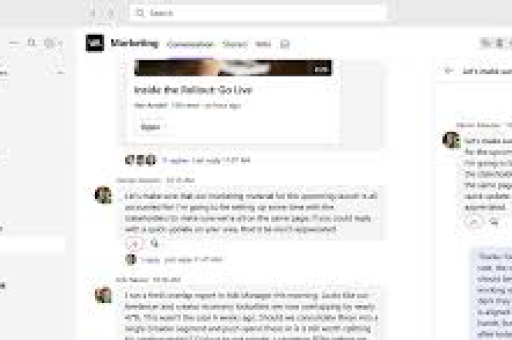
- 实时协作:多个成员可同时编辑同一文档,系统自动保存版本历史
- 权限可控:精细化的访问权限设置,确保文件安全
- 无缝集成:与Office 365应用深度整合,支持在线编辑
- 跨平台访问:通过电脑、手机或平板随时访问团队文件
- 搜索便捷:强大的搜索功能帮助快速定位所需文件
创建Teams共享文件夹的完整步骤
通过Teams频道创建共享文件夹
- 打开Microsoft Teams应用,进入特定团队和频道
- 点击顶部导航栏中的“文件”选项卡
- 点击“上传”按钮旁的“新建”选项
- 选择“文件夹”并命名您的共享文件夹
- 系统将自动在SharePoint中创建对应文件夹结构
- 添加文件后,团队成员即可根据权限访问
在团队中创建文档库文件夹
- 在Teams左侧导航栏选择“团队”,找到目标团队
- 点击团队名称右侧的“更多选项”(...)
- 选择“在SharePoint中打开”
- 在SharePoint站点中,点击“文档”或“网站内容”
- 选择“新建”>“文件夹”并命名
- 返回Teams,该文件夹将自动同步至团队文件区域
从现有文件结构创建
- 在Teams文件区域,点击“上传”并选择文件
- 上传后,选择文件并点击“移动到或复制到”
- 选择目标位置或创建新文件夹
- 系统将提示您设置文件夹共享权限
权限管理与安全设置详解
基础权限级别
- 所有者:拥有全部权限,可修改权限设置
- 成员:可查看、编辑和上传文件,但不能更改团队设置
- 访客:受限访问权限,仅能查看指定内容
高级权限设置步骤
- 在Teams共享文件夹中,右键点击文件夹或文件
- 选择“共享”>“特定人员”
- 输入要共享的成员姓名或组名
- 点击权限级别下拉菜单(可查看、可编辑)
- 可选择“设置过期日期”增强安全性
- 点击“应用”完成设置
敏感文件保护建议
- 对机密文件设置密码保护后再上传
- 定期审查权限设置,移除不再需要的访问者
- 启用版本历史记录,跟踪文件修改情况
- 使用敏感度标签分类重要文档
最佳实践与常见问题解答
最佳实践
- 命名规范:建立统一的文件夹命名规则,如“项目名称_日期_负责人”
- 结构清晰:创建主文件夹和子文件夹的层次结构,避免文件混乱
- 定期清理:设定文件保留政策,归档旧项目文件
- 培训团队:确保所有成员了解如何正确使用共享文件夹
常见问题解答
Q:Teams中的共享文件夹存储在什么地方? A:Teams共享文件夹实际上存储在SharePoint Online上,Teams提供了一个友好的访问界面,每个团队都有一个关联的SharePoint站点,频道文件夹对应站点中的文档库。
Q:如何恢复误删的共享文件夹或文件? A:删除的文件会进入SharePoint回收站,您可以通过Teams访问SharePoint站点,或在网页浏览器中直接登录SharePoint,从回收站中恢复文件,团队所有者可以恢复90天内删除的文件。
Q:共享文件夹有存储限制吗? A:这取决于您的Office 365订阅计划,大多数商业计划为每个用户提供至少1TB的OneDrive存储空间,而SharePoint团队站点通常有1TB基础存储加上每个用户额外的10GB。
Q:外部用户能否访问Teams共享文件夹? A:可以,但需要管理员启用外部共享设置,您可以邀请外部用户作为“访客”访问特定文件夹,他们的权限会受到限制。
Q:如何知道谁修改了文件夹中的文件? A:点击文件右侧的“更多选项”(...),选择“版本历史”即可查看所有修改记录,包括修改者、修改时间和修改内容。
跨平台访问与移动端操作
桌面端优化技巧
- 使用“同步”功能将Teams文件夹同步到本地电脑
- 安装OneDrive客户端实现文件自动备份
- 使用键盘快捷键提高操作效率(Ctrl+N新建,Ctrl+F搜索)
移动端访问指南
- 在手机或平板上下载Microsoft Teams应用
- 登录后选择相应团队和频道
- 点击“文件”选项卡浏览共享文件夹
- 点击文件可直接查看或下载
- 使用“共享”按钮可将文件转发给其他应用
- 启用通知功能,及时了解文件更新
离线访问设置
- 在Teams桌面应用中标记重要文件夹为“始终保留在此设备上”
- 在移动应用中,点击文件旁的“更多选项”选择“离线可用”
- 重新联网后,更改将自动同步
高级功能与集成应用
自动化工作流
利用Power Automate为Teams文件夹创建自动化流程:
- 设置新文件添加时的通知提醒
- 自动将特定类型文件分类到相应子文件夹
- 创建文件审批流程,确保质量控制
第三方应用集成
Teams支持与多种云存储服务集成:
- 点击Teams左侧的“应用”图标
- 搜索并添加Google Drive、Dropbox或Box
- 授权后即可在Teams中直接访问这些服务中的文件
- 将外部文件共享到Teams频道中讨论
高级搜索技巧
- 使用“from:人名”搜索特定成员创建的文件
- 使用“type:文档类型”筛选文件格式
- 使用“modified:日期范围”查找近期修改的文件
- 结合关键词和筛选条件进行精确搜索
安全与合规功能
- 启用数据丢失防护(DLP)策略防止敏感信息泄露
- 使用eDiscovery工具进行法律合规审查
- 配置审计日志跟踪所有文件活动
- 设置条件访问策略控制设备访问权限
通过掌握Teams创建文件夹共享组的完整方法,团队能够显著提升协作效率,确保文件安全有序地管理,无论团队规模大小,合理利用Teams的共享文件夹功能,都能为项目协作提供坚实的文件管理基础,随着Teams功能的不断更新,建议定期查看Microsoft官方文档,了解最新改进和最佳实践。
标签: Teams文件夹创建 团队协作指南





