
目录导读
- 通知浮雕功能解析 - 了解Teams通知浮雕的基本概念与作用
- 调整角度的具体方法 - 分步骤详解角度调整操作流程
- 不同设备的调整差异 - 对比桌面端、移动端和网页版的设置区别
- 高级通知管理技巧 - 深度定制通知的进阶设置方案
- 常见问题与解决方案 - 针对典型问题的实用解答
- 最佳实践与建议 - 提升通知管理效率的专业技巧
通知浮雕功能解析
Microsoft Teams中的“通知浮雕”是指应用程序图标上显示的小型计数标记,用于提示用户未读消息或活动的数量,这一视觉元素通常出现在任务栏、系统托盘或移动设备主屏幕的应用图标上,虽然“角度”一词在字面上可能被误解为物理方向调整,但在Teams的语境中,更准确的理解是“调整通知浮雕的显示方式、触发条件和视觉呈现策略”。
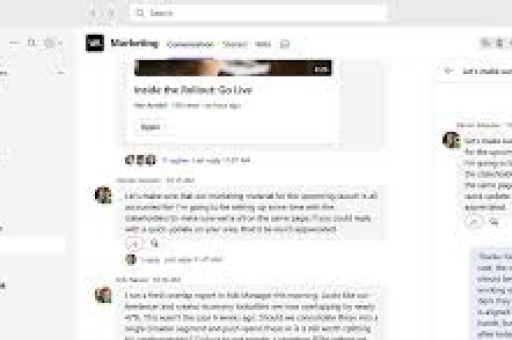
Teams本身不提供直接调整通知浮雕物理角度的设置,因为这是由操作系统控制的界面元素,但用户可以通过一系列设置间接影响通知浮雕的行为和显示逻辑,实现类似“调整角度”的效果——即改变通知的呈现方式、优先级和管理维度。
调整角度的具体方法
桌面端调整步骤(Windows/macOS)
- 打开Teams应用,点击右上角个人头像,选择“设置”
- 进入“通知”选项卡,找到“横幅和声音”部分
- 调整“在任务栏图标上显示未读消息数”选项
- 配置“静音频道”和“关注频道”的不同通知规则
- 通过“活动源”设置控制哪些活动触发通知浮雕更新
移动端调整方法(iOS/Android)
- 点击Teams应用左上角三条横线,进入菜单
- 选择“设置”>“通知”
- 调整“应用图标标记”选项(控制是否显示未读计数)
- 分别配置聊天、频道、提及和反应的具体通知规则
- 利用“安静时间”功能减少非工作时间的通知干扰
网页版配置路径
- 登录Teams网页版,点击右上角个人头像
- 选择“设置”>“通知”
- 虽然网页版不直接控制任务栏图标,但可以调整哪些活动生成通知
- 这些设置会同步到其他设备,间接影响所有设备的通知浮雕行为
不同设备的调整差异
Windows系统:通知浮雕由Windows通知中心与Teams应用共同控制,用户需同时检查Teams设置和Windows“通知与操作”设置,确保两者协调一致,Windows 11允许更精细的应用通知控制,包括优先级和显示时长。
macOS系统:通过系统偏好设置中的“通知”选项,可以单独配置Teams的提醒方式,包括是否在通知中心显示、是否播放声音以及是否在应用图标上显示标记。
移动设备:iOS和Android系统对应用图标标记的控制更为严格,除了Teams内部设置外,还需检查系统级通知权限,确保Teams拥有显示徽章计数的权限。
高级通知管理技巧
基于规则的通知过滤
Teams允许创建自定义通知规则,
- 仅当被直接提及时显示通知
- 为特定人员或关键词设置优先级通知
- 在工作时间外减少非紧急通知
频道通知定制
每个频道都可以单独设置通知偏好:
- 进入目标频道,点击频道名称右侧的“更多选项”
- 选择“频道通知”
- 从“所有活动”、“仅提及”或“无”中选择适合的级别
- 对重要频道选择“关注此频道”以获取更多通知
跨设备通知同步管理
通过Teams的“活动”面板,可以:
- 一次性清除所有设备的未读标记
- 查看所有待处理通知的汇总视图
- 批量管理通知优先级和分类
常见问题与解决方案
Q1:为什么我的Teams图标不显示未读消息计数? A:首先检查Teams设置中的“在任务栏图标上显示未读消息数”是否启用,确认操作系统通知权限是否允许Teams显示徽章标记,尝试重启Teams应用或重新登录账户。
Q2:如何减少通知浮雕的频繁更新? A:进入通知设置,将频道通知调整为“仅提及”,关闭非必要活动的通知,设置“安静时间”以在特定时段暂停通知,并为不重要的聊天开启“静音”。
Q3:Teams通知浮雕在不同设备上显示不一致怎么办? A:确保所有设备登录同一账户,检查各设备的通知设置是否同步,有时需要手动同步设置:在桌面端更改设置后,在移动端重新启动应用以同步变更。
Q4:可以自定义通知浮雕的颜色或样式吗? A:Teams本身不提供此功能,因为通知浮雕的视觉样式主要由操作系统控制,但可以通过Windows/macOS的个性化设置或第三方主题工具间接改变整体视觉风格。
Q5:如何为特定重要联系人设置不同的通知浮雕行为? A:在聊天列表中右键点击联系人,选择“通知设置”,即可为该联系人单独配置通知规则,包括是否触发应用图标标记更新。
最佳实践与建议
分层通知策略
建立三层通知系统:1) 关键通知(直接提及、特定关键词)立即显示;2) 重要通知(所在频道新消息)延迟汇总;3) 一般活动(反应、回复)仅在活动源中显示。
定期清理与优化
每月检查一次通知设置,根据实际工作流程调整规则,取消关注不再活跃的频道,更新关键词过滤列表,确保通知系统与当前工作重点保持一致。
团队协作规范
在团队内部建立通知使用共识,紧急事项使用@提及,一般讨论避免过度通知,重要公告使用频道公告功能,这不仅能减少个人通知负担,还能提升团队沟通效率。
技术辅助方案
对于需要更精细通知管理的用户,可以考虑:
- 使用Power Automate创建自动化通知规则
- 通过Microsoft Graph API实现自定义通知逻辑
- 结合Outlook规则与Teams通知的协同管理
通过综合运用上述方法和策略,用户可以有效“调整”Teams通知浮雕的各个方面,使其更符合个人工作习惯和偏好,最终提升工作效率和数字福祉。


