
目录导读
- 什么是Teams签到阴影浓度
- 为什么需要调整签到阴影浓度
- 调整签到阴影浓度的具体步骤
- 1 通过Teams设置调整
- 2 使用设备摄像头设置
- 3 第三方软件辅助调整
- 优化视频会议体验的额外技巧
- 常见问题解答(FAQ)
- 总结与最佳实践建议
什么是Teams签到阴影浓度
在Microsoft Teams视频会议中,“签到阴影浓度”并非官方术语,而是用户对视频画面中阴影效果强度的形象描述,这通常指在视频处理过程中,系统对人物面部阴影、背景暗部区域的渲染程度,适当的阴影浓度调整能提升画面质感,使人像更清晰自然,而过浓的阴影则可能导致细节丢失,影响会议沟通效果。
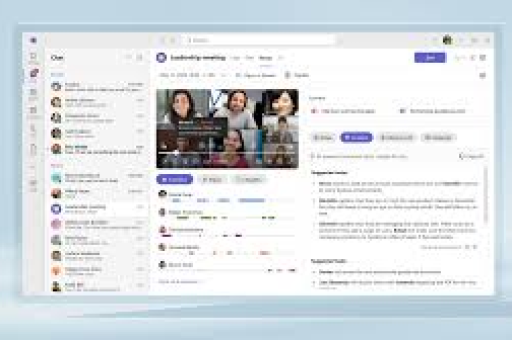
Teams本身不提供直接的“阴影浓度”滑块,但通过一系列视频设置、设备调整和光线管理,完全可以实现类似的效果优化,这涉及到摄像头软件设置、环境光线控制以及Teams内置视频处理功能的综合应用。
为什么需要调整签到阴影浓度
调整视频阴影浓度对在线会议体验有显著影响:
- 提升专业形象:适当降低阴影浓度可使面部光线更均匀,避免“阴阳脸”现象
- 增强沟通效果:清晰的面部表情和肢体语言有助于远程协作
- 适应不同环境:针对家庭办公室、会议室或特殊光照环境优化画面
- 减少视觉疲劳:平衡的画面对比度让长时间会议更舒适
- 隐私保护:通过阴影调整可适度模糊背景细节
调整签到阴影浓度的具体步骤
1 通过Teams设置调整
Microsoft Teams内置了基础视频优化功能:
-
进入视频设置:
- 在Teams主界面点击右上角个人头像
- 选择“设置” > “设备”
- 在“摄像头”部分点击“摄像头设置”
-
调整相关选项:
- 背景效果:选择“模糊”或“自定义背景”可间接影响阴影表现
- 视频预览:观察不同环境下的阴影变化
- HDR模式:如果摄像头支持,开启HDR可改善明暗对比
-
高级调整技巧:
- 在会议开始前,点击“···”更多选项
- 选择“设备设置”实时调整
- 测试不同角度的光线对阴影的影响
2 使用设备摄像头设置
大多数摄像头自带调节软件:
对于Logitech、Microsoft等品牌摄像头:
- 打开摄像头配套软件(如Logi Tune、Dell Peripheral Manager)
- 寻找“对比度”、“亮度”、“背光补偿”或“低光补偿”选项
- 调整“伽马值”可间接影响阴影浓度(降低伽马值可减轻阴影)
- 启用“自动光线调整”让系统智能优化
Windows系统级调整:
- 打开“设置” > “隐私和安全性” > “相机”
- 点击“相机设置”链接
- 调整全局相机参数,这些设置会影响Teams中的表现
3 第三方软件辅助调整
专业工具提供更精细控制:
- OBS Studio:免费开源软件,可添加滤镜调整阴影
- ManyCam:提供阴影/高光校正滑块
- XSplit VCam:专门针对视频会议的优化工具
使用示例(以OBS为例):
- 安装OBS并添加视频源
- 在滤镜中添加“色彩校正”或“对比度”滤镜
- 调整“阴影”滑块降低阴影浓度
- 在Teams中选择OBS虚拟摄像头作为视频源
优化视频会议体验的额外技巧
除了直接调整阴影浓度,这些方法也能显著改善画面:
光线管理:
- 采用正面光源,避免背光或顶光
- 使用环形灯或软盒灯均匀照亮面部
- 自然光从正面或侧面进入,避免直射摄像头
环境优化:
- 选择中性色调背景
- 避免强反射表面
- 保持摄像头与眼睛平齐
硬件升级建议:
- 考虑4K摄像头以获得更好的动态范围
- 使用外接摄像头而非笔记本内置摄像头
- 投资基础照明设备
常见问题解答(FAQ)
Q1:Teams是否有直接的“阴影浓度”调节滑块? A:目前Microsoft Teams没有专门的阴影浓度调节选项,阴影效果需要通过摄像头设置、光线调整和背景设置间接控制。
Q2:调整阴影浓度会影响会议性能吗? A:通过硬件或系统级调整基本不影响性能,如果使用第三方虚拟摄像头软件,可能会轻微增加CPU使用率,但现代电脑通常能轻松处理。
Q3:为什么我的Teams视频阴影总是很重? A:最常见的原因是光线不足或光线方向错误,尝试添加正面光源,避免单一强光源从侧面或上方照射。
Q4:手机版Teams可以调整阴影吗? A:移动端调整选项有限,但可以通过手机相机设置或调整拍摄角度改善,确保光线充足,避免逆光拍摄。
Q5:这些调整会保存吗?还是每次会议都要重新设置? A:摄像头硬件设置和系统设置通常会保存,Teams内部的设置在大多数情况下也会保留,但更换设备或更新软件后可能需要重新调整。
Q6:是否有快捷键可以快速调整视频效果? A:Teams没有专门的视频效果快捷键,但一些摄像头软件支持快捷键操作,建议提前设置好理想状态,避免会议中匆忙调整。
总结与最佳实践建议
调整Teams视频会议的阴影浓度是一个综合性的优化过程,需要硬件、软件和环境三方面的配合,以下是总结性建议:
-
优先改善实际光照:技术调整无法完全替代良好的物理光线,投资基础照明设备回报最高。
-
分层调整策略:
- 第一层:优化实际环境光线
- 第二层:调整摄像头硬件设置
- 第三层:使用系统或软件工具微调
- 第四层:利用Teams内置功能最后优化
-
定期测试效果:在非会议时间测试不同设置,保存多个配置文件以适应不同场景(如白天/晚上、不同房间)。
-
保持更新:Teams和摄像头驱动会定期更新,新版本可能提供更好的视频处理功能。
-
接受适度不完美:远程会议中,内容沟通比画面完美更重要,避免过度调整影响会议参与度。
通过系统性的方法调整Teams视频阴影浓度,不仅能提升个人形象,还能增强整个团队的协作体验,最佳的视频设置是让参与者几乎注意不到技术存在,而完全专注于会议内容本身。





