
目录导读
- Teams定位提醒功能的核心价值
- 如何调整个人定位提醒范围:分步指南
- 团队管理员如何设置全局定位提醒策略
- 定位提醒范围调整的五大应用场景
- 常见问题解答(FAQ)
- 最佳实践与注意事项
Teams定位提醒功能的核心价值
Microsoft Teams的定位提醒功能是现代化协作工具中的一项智能特性,它允许用户根据地理位置设置提醒,确保在正确的时间、正确的地点收到重要通知,这项功能特别适合混合办公团队、外勤人员和跨地区协作场景。
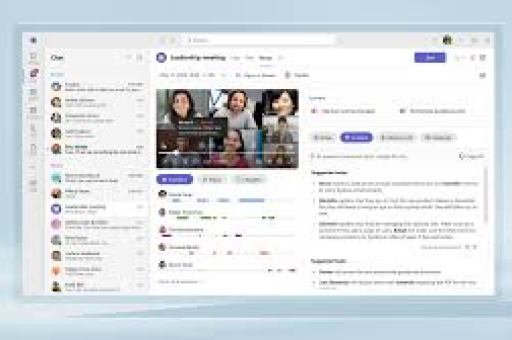
定位提醒的核心优势在于其情境智能——系统能够识别用户是否在办公室、家中或特定工作场所,并相应调整通知策略,当员工进入公司范围时,Teams可以自动开启会议提醒;离开工作区域后,则减少非紧急通知的干扰,这种动态调整机制显著提升了通知的相关性和工作效率。
如何调整个人定位提醒范围:分步指南
访问位置设置
- 打开Microsoft Teams桌面或移动应用
- 点击右上角个人头像,选择“设置”
- 在左侧菜单中选择“隐私”或“位置”(不同版本可能略有差异)
- 找到“位置服务”或类似选项
定义您的位置范围
- 创建常用位置:添加“办公室”、“家”、“客户现场”等常用地点
- 设置地理围栏:为每个位置指定半径范围(通常100-500米)
- 办公区域:建议设置200-300米范围
- 家庭办公区:可设置较小范围(50-100米)
- 客户场所:根据实际需要调整
- 调整精度设置:平衡电池消耗与定位精度
配置位置相关提醒
- 进入“通知”设置区域
- 找到“基于位置的提醒”选项
- 为不同位置配置不同的提醒规则:
- 办公室:开启所有会议提醒,降低消息通知音量
- 外出/差旅:仅保留高优先级通知
- 家庭:设置工作时段提醒,非工作时间静音
团队管理员如何设置全局定位提醒策略
对于团队管理员,Microsoft Teams提供了更广泛的位置管理功能:
组织级位置策略配置:
- 登录Microsoft Teams管理后台
- 导航至“策略”>“位置策略”
- 创建或修改位置策略模板:
- 设置默认位置精度(组织范围)
- 配置位置数据保留期限
- 定义跨区域团队的位置共享规则
地理围栏批量部署:
- 使用PowerShell命令批量设置:
Set-CsTeamsLocationPolicy -Identity "OfficePolicy" -LocationRequired $true -DefaultRadius 200
- 通过安全组应用不同位置策略
- 设置基于建筑或楼层的精确定位(需配合Microsoft 365建筑平面图服务)
合规与隐私保护设置:
- 明确位置数据收集和使用政策
- 设置员工位置可见性权限层级
- 配置自动删除旧位置数据的时间表
定位提醒范围调整的五大应用场景
混合办公团队协调
- 问题:团队成员分散在不同地点,会议提醒不及时
- 解决方案:设置基于办公室位置的自动提醒增强,确保进入工作区域后立即接收当天会议通知
外勤服务团队管理
- 问题:现场技术人员需要特定地点的任务提醒
- 解决方案:为客户地址设置临时地理围栏,到达现场时自动推送任务详情和设备信息
跨时区协作优化
- 问题:全球团队因时差导致通知时间不当
- 解决方案:结合位置检测自动判断当地时间,调整通知发送时段
专注工作模式支持
- 问题:员工需要深度工作时被不必要通知打扰
- 解决方案:设置“专注位置”(如特定会议室),在该区域内仅允许高优先级通知
安全与合规需求
- 问题:特定区域禁止某些类型通信
- 解决方案:设置限制区域,进入后自动禁用文件共享或特定聊天功能
常见问题解答(FAQ)
Q1:Teams的定位提醒会持续跟踪我的位置吗? A:不会,Teams仅在需要触发基于位置的提醒时检查您的位置,不会持续跟踪,您可以在隐私设置中查看和管理位置历史记录。
Q2:调整定位范围会影响电池寿命吗? A:适度使用影响很小,建议设置合理的地理围栏半径(不小于100米),避免过小范围导致频繁定位检查,iOS和Android的最新版本都优化了地理围栏的能效。
Q3:如何为临时工作地点设置一次性提醒? A:在Teams移动应用中,长按日历中的活动,选择“添加位置提醒”,然后在地图上标记临时位置并设置到达提醒。
Q4:团队成员能看到我的具体位置吗? A:默认情况下,其他用户只能看到您是否在预设位置(如“办公室”),不能看到精确坐标,管理员可以调整这些可见性设置。
Q5:位置提醒在离线状态下是否有效? A:部分有效,如果设备已预先下载位置信息并具有基本GPS功能,即使没有网络连接,某些提醒仍可工作,但功能可能受限。
Q6:如何解决位置检测不准确的问题? A:首先确保设备定位服务已开启;在Teams设置中校准位置精度;考虑扩大地理围栏半径,特别是在城市高楼区域。
最佳实践与注意事项
优化定位精度的实用技巧:
- 分层设置法:为关键区域设置较小范围(50-100米),为一般区域设置较大范围(200-300米)
- Wi-Fi辅助定位:确保工作场所Wi-Fi开启,可提高室内定位精度
- 定期校准:每月检查一次位置设置,确保地理围栏仍然适用
隐私保护建议:
- 明确告知团队成员位置功能的使用范围
- 为敏感岗位提供位置功能禁用选项
- 定期审查位置数据访问日志
- 遵守当地数据保护法规(如GDPR、CCPA)
性能平衡策略:
- 在移动设备上,将Teams位置权限设置为“仅在使用时允许”
- 为不同设备类型设置不同精度:移动设备高精度,桌面设备低精度
- 在电池优化设置中,将Teams排除在严格限制之外
团队培训要点:
- 举办简短工作坊介绍位置功能的价值和设置方法
- 创建图文并茂的设置指南供团队成员参考
- 设立试点小组测试不同设置,然后推广最佳配置
通过合理调整Teams的定位提醒范围,组织可以显著提升沟通的及时性和相关性,同时尊重个人隐私和工作边界,这项功能的巧妙运用,正是现代数字化工作场所智能化、人性化的重要体现。
随着混合办公模式的持续发展,基于情境的智能通知管理将成为团队协作工具的核心竞争力,掌握Teams定位提醒的调整技巧,不仅能优化个人工作效率,更能为整个团队创造更加流畅、专注的协作环境。





