
目录导读
- 什么是Teams选项柔和度及其重要性
- 音频柔和度调整:降噪与音量优化
- 视觉柔和度设置:背景与画面调节
- 通知与提示音的个性化调整
- 界面主题与显示效果的舒适化设置
- 高级技巧:结合第三方工具优化体验
- 常见问题解答(FAQ)
什么是Teams选项柔和度及其重要性
Microsoft Teams中的“柔和度”并非一个单一设置选项,而是指通过调整多个音频、视觉和界面参数,使整体使用体验更加舒适、减少疲劳的一系列个性化配置,在远程协作常态化的今天,长时间使用视频会议工具可能导致听觉疲劳、视觉压力和工作效率下降,通过精细调整Teams的各项“柔和度”设置,用户可以创建更适合个人感官需求的协作环境。
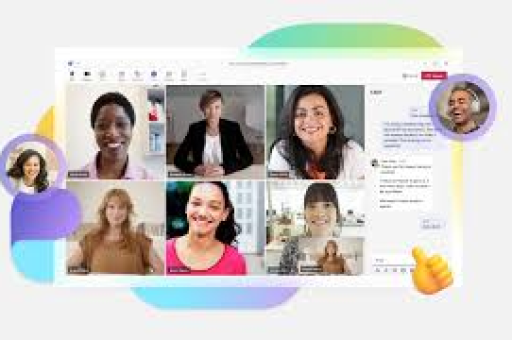
研究表明,优化后的音频视觉设置不仅能提升会议参与度,还能减少数字疲劳综合征的发生率,微软Teams在设计时已考虑到这些需求,在设置中提供了多种可调节参数,只是这些功能分散在不同菜单中,需要用户主动探索和配置。
音频柔和度调整:降噪与音量优化
降噪设置调整: 进入Teams设置(点击右上角个人头像→设置),选择“设备”选项卡,在“音频设备”部分,找到“降噪”选项,Teams提供三个级别:“自动”、“高”和“低”,对于大多数环境,“自动”模式能智能识别并过滤背景噪音;若你在特别嘈杂的环境中,建议选择“高”;如果发现降噪过度导致人声不自然,可调整为“低”。
音量精细化调节: 在同一设置页面,测试扬声器和麦克风时,注意调整音量滑块至舒适水平,建议先将扬声器音量调至70%左右,再根据实际会议情况微调,麦克风灵敏度应调整到说话时指示条在绿色到黄色区间为宜,避免红色区域(可能产生爆音)。
高级音频设置: 在“设备”设置底部,点击“高级”可访问更多选项,启用“自动调整麦克风灵敏度”让Teams根据环境自动优化;“回声消除”功能务必保持开启,尤其在扬声器模式下开会时。
视觉柔和度设置:背景与画面调节
背景效果优化: 进入会议后,点击顶部栏“更多操作”(⋯)→“背景效果”,Teams提供模糊背景和多种虚拟背景选项,选择“模糊”效果能柔和处理真实环境,既保护隐私又减少视觉干扰,对于长时间会议,建议使用中性色调的虚拟背景(如浅灰、淡蓝),避免高对比度或图案复杂的背景增加视觉疲劳。
视频画面调节: 在设置→“设备”中,测试摄像头时可调整“视频柔和度”滑块(部分摄像头驱动支持),向右滑动可使画面略微模糊,减少皮肤细节瑕疵,创造更柔和的视觉呈现,确保光线充足且均匀,避免面部阴影或过度曝光。
显示设置优化: 在设置→“常规”中,可调整“显示密度”为“舒适”模式,增加界面元素间距,对于高分辨率显示器,适当缩放界面(建议100-125%)能减少视觉压力。
通知与提示音的个性化调整
通知声音柔和化: 进入设置→“通知”,点击“更改声音”可预览并选择更柔和的提示音,建议选择频率较低、音量渐变的音效,避免尖锐突发的声音,将“传入呼叫”通知音调整为“微软铃声03”或“微软铃声05”,这些音调相对温和。
通知频率管理: 在同一页面,为不同活动类型设置通知优先级,将“频道活动”设置为“仅显示在活动源”,关闭“横幅”弹出,减少干扰,保留“聊天”和“会议”的横幅通知,确保重要信息不被遗漏。
静音时段设置: 在“通知”底部启用“安静时间”,设置工作外时段自动关闭所有通知,实现数字健康平衡。
界面主题与显示效果的舒适化设置
主题颜色调整: 在设置→“常规”中,“主题”选项提供“深色”、“浅色”和“高对比度”模式,深色主题在低光环境中更柔和,减少蓝光发射;浅色主题适合明亮环境,避免长时间使用高对比度主题,除非有视觉辅助需求。
消息显示优化: 在设置→“消息”中,启用“显示邮件预览”可快速浏览内容,减少点击次数,调整“消息密度”为“舒适”,增加行间距提升可读性。
动画效果管理: 对于动画敏感的用户,可通过Windows/Mac系统设置减少系统级动画效果,间接影响Teams界面流畅度。
高级技巧:结合第三方工具优化体验
音频增强工具: 考虑使用第三方音频处理软件如Krisp、RTX Voice等,它们提供比内置降噪更精细的控制选项,包括保留环境音(如键盘声)级别的调节。
视觉保护扩展: 安装浏览器扩展如f.lux或使用Windows夜灯功能,在特定时段自动调整色温,减少蓝光影响,这些设置会影响Teams网页版和桌面版的显示效果。
硬件优化建议: 投资指向性麦克风可显著提升语音清晰度;环形补光灯能创造更均匀的面部照明;防眩光屏幕贴膜可减少反射,这些硬件改进与软件设置协同作用,全面提升柔和度。
常见问题解答(FAQ)
Q1: Teams没有直接的“柔和度”滑块,我该如何系统调整? A: Teams的柔和度调整是分散在多处设置的组合效果,建议按以下顺序配置:1)设备设置中的音频降噪和视频效果;2)通知设置中的声音和频率;3)常规设置中的主题和显示密度;4)会议中的背景效果,定期测试调整效果,找到最适合自己的组合。
Q2: 调整后感觉语音不自然怎么办? A: 如果降噪过度导致语音失真,请尝试:1)将降噪级别从“高”调至“自动”或“低”;2)检查麦克风位置,确保距离嘴边15-20厘米;3)关闭“自动调整麦克风灵敏度”,手动设置适当级别;4)在安静环境中,可考虑完全关闭降噪功能。
Q3: 如何为不同会议类型保存不同的柔和度设置? A: Teams目前不支持设置预设配置,但你可以:1)创建会议模板,包含推荐的背景和音频设置;2)使用Power Automate创建自动化流程,在特定时间自动调整系统音频设置;3)手动记录不同场景的最佳配置(如大型演讲vs小组讨论),快速切换。
Q4: 调整视觉设置会影响共享内容的质量吗? A: 不会,所有视觉柔和度调整(如背景模糊、主题颜色、显示密度)仅影响本地界面显示和你的视频输出,共享的屏幕内容、文档或演示文稿始终保持原始质量,其他参与者看到的内容不受你的本地设置影响。
Q5: 这些设置会同步到不同设备吗? A: 部分设置(如主题、通知偏好)会通过账户配置同步到登录同一账户的所有设备,但设备相关设置(如音频级别、摄像头效果)不会同步,因为不同设备的硬件特性不同,建议在每个常用设备上单独优化设置。
通过系统调整Teams的各项“柔和度”参数,你可以创建更符合人体工程学的数字工作环境,减少长时间协作带来的疲劳感,同时提升沟通效果和专业形象,建议每季度重新评估一次设置,根据季节光线变化和工作模式调整进行优化。





