
目录导读
- 什么是审批意见光晕效果?
- 为什么需要调整光晕柔和度?
- 逐步设置Teams审批意见光晕柔和度
- 常见问题与解决方案
- 最佳实践与视觉优化建议
- 总结与后续优化方向
什么是审批意见光晕效果?
在Microsoft Teams的审批功能中,“光晕效果”指的是围绕审批意见、评论或标记元素的视觉突出显示效果,这种设计旨在吸引用户注意力到特定的反馈区域,特别是在文档、设计稿或方案评审过程中,默认设置下,Teams会使用一定强度的光晕效果,但用户可以根据个人视觉偏好和工作场景调整其“柔和度”——即光晕的透明度、模糊度和扩散范围。
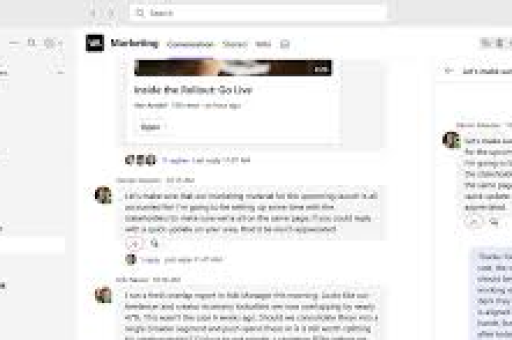
光晕柔和度调整属于Teams高级视觉定制的一部分,虽然微软未在基础设置中突出此功能,但通过特定方法可以实现个性化调整,从而减少视觉疲劳,提升长时间协作的舒适度。
为什么需要调整光晕柔和度?
视觉舒适度:强烈的光晕效果可能导致视觉分散,尤其在高分辨率屏幕或长时间使用时,适当降低光晕强度可减轻眼睛负担。
突出重点内容:默认光晕可能过于突出,反而弱化了审批意见本身的文字内容,调整柔和度能让评论内容更清晰易读。
团队协作一致性:在跨部门协作中,统一的视觉设置有助于减少误解,确保所有成员以相似的视觉体验处理审批任务。
无障碍访问需求:部分用户对高对比度或强光效敏感,调整光晕柔和度符合无障碍设计原则,让Teams更包容多元用户群体。
逐步设置Teams审批意见光晕柔和度
Microsoft Teams并未在图形界面中直接提供“光晕柔和度”的滑动条设置,但可通过以下方法间接调整视觉效果:
通过Teams主题设置间接调整
- 点击Teams右上角个人头像,选择“设置” > “通用”
- 在“主题”选项中,选择“深色”或“高对比度”主题
- 观察审批界面变化——深色主题通常会自动降低光晕强度
- 可进一步安装Teams主题扩展插件(如“Teams Theme Designer”)进行微调
修改浏览器或桌面端显示设置
- Web版Teams用户:通过浏览器缩放(Ctrl+/-)调整整体显示比例,间接影响光晕渲染效果
- 桌面端用户:在Windows/Mac系统显示设置中,调整“缩放与布局”或“显示分辨率”,高DPI设置常使光晕更柔和
使用浏览器开发者工具临时调整
- 在浏览器中打开Teams网页版
- 右键点击审批意见光晕区域,选择“检查”
- 在元素查看器中找到
box-shadow、glow或blur相关CSS属性 - 临时修改参数值(如降低
blur值或opacity) - 注:此方法需每次刷新后重新设置,适合技术用户临时调整
通过Teams高级配置文件(适用于管理员)
- 管理员登录Teams管理后台
- 进入“设置” > “团队策略” > “会议策略”
- 在“视觉效果”相关区域查找自定义选项
- 若有JSON配置接口,可尝试添加视觉参数(需微软官方文档支持)
常见问题与解决方案
Q1: 调整光晕柔和度会影响审批功能吗? A: 完全不会,这仅是视觉显示调整,不影响审批流程、通知机制或数据记录。
Q2: 为什么我在Teams设置中找不到光晕选项? A: 微软将此视为高级视觉参数,未对所有用户开放图形界面,可通过上述间接方法调整,或等待未来更新。
Q3: 调整后的设置会在不同设备间同步吗? A: 主题设置会通过账户同步,但系统级调整(如分辨率)仅限本地设备,建议团队统一视觉规范。
Q4: 光晕调整是否适用于Teams移动端? A: 移动端光晕效果通常已优化为低强度,且自定义选项有限,建议以桌面端调整为主。
Q5: 过度的柔和度调整会导致可访问性问题吗? A: 有可能,若将光晕完全移除,可能影响视觉障碍用户识别重点,建议保持适度对比度。
最佳实践与视觉优化建议
团队标准化设置:若团队频繁使用审批功能,可制定视觉设置指南,包括推荐的主题、缩放比例等,确保协作一致性。
结合环境光调整:在强光环境下可适当增加光晕强度,弱光环境下则降低柔和度,以达到最佳可视性。
定期反馈收集:每季度收集团队成员对审批界面视觉体验的反馈,特别是设计、编辑等视觉敏感岗位。
辅助工具搭配:使用屏幕滤蓝光软件或调整显示器色彩温度,可与光晕调整协同降低视觉疲劳。
关注官方更新:微软可能在未来版本中增加更多视觉自定义选项,关注Teams官方博客获取新功能通知。
总结与后续优化方向
调整Teams审批意见的光晕柔和度虽是一个细微的视觉优化,却直接影响团队协作的舒适度和效率,通过主题设置、系统调整等现有方法,用户可在一定程度上个性化视觉体验,建议团队管理员关注此需求,特别是在设计、出版、教育等视觉密集型行业。
随着远程协作工具的发展,界面视觉自定义将成为重要趋势,用户可向微软提交功能建议,推动Teams增加官方视觉调节选项,保持界面一致性、兼顾无障碍需求,才是提升数字协作体验的长远之道。
人工智能可能提供动态视觉调整——根据使用环境、用户疲劳度自动优化界面效果,在此之前,掌握现有调整方法,并建立团队视觉协作规范,是提升Teams审批流程体验的有效途径。





