
目录导读
- Teams公告功能概述 - 了解公告的基本概念与价值
- 三种添加公告的方法 - 详细步骤与操作技巧
- 部署图的创建与嵌入 - 可视化信息呈现方式
- 公告与部署图的最佳实践 - 提升团队协作效率
- 常见问题解答 - 解决实际应用中的疑难问题
- SEO优化建议 - 让您的Teams内容更易查找与管理
Teams公告功能概述
Microsoft Teams中的公告功能是团队沟通的重要工具,特别适用于发布重要更新、项目里程碑、政策变化或庆祝成就,与普通消息不同,公告具有视觉突出、格式丰富和持久可见的特点,能够确保关键信息不被日常聊天淹没。
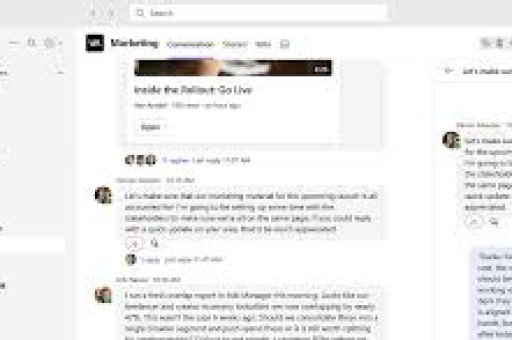
公告通常包含标题、图像、格式文本和链接等元素,在频道顶部保持显著位置,确保团队成员第一时间注意到,结合部署图(如架构图、流程图、项目时间线等可视化内容),公告能更清晰传达复杂信息,减少误解,提高团队对齐效率。
三种添加公告的方法
标准公告创建
- 在Teams中选择目标频道
- 点击消息框下方的“格式”图标(类似"A"字形)
- 选择“公告”选项(旗帜图标)
- 填写公告标题(必填)和正文内容
- 使用格式工具栏设置文本样式、添加列表或强调
- 点击“发送”发布公告
带图像的公告
- 按照上述步骤创建公告框架
- 点击图像图标或拖放图片到指定区域
- 选择“添加标题”为图像提供说明文字
- 调整图像大小和位置
- 建议使用16:9比例的图片以获得最佳显示效果
使用现有模板
- 在Teams应用商店搜索“公告模板”相关应用
- 安装如“Announcement+”等第三方工具
- 使用预设计模板快速创建专业公告
- 自定义模板颜色、字体和布局
- 保存常用模板供团队重复使用
部署图的创建与嵌入
什么是Teams中的部署图?
部署图在Teams环境中通常指项目部署计划、系统架构图、组织流程图或任何可视化项目信息,这些图形帮助团队理解复杂关系、时间线和依赖关系。
创建部署图的工具选择:
- Visio:Microsoft官方图表工具,与Teams深度集成
- Lucidchart:流行的在线图表工具,有Teams专用连接器
- Draw.io:免费开源选项,可直接嵌入Teams
- PowerPoint:简单流程图的快速解决方案
将部署图添加到Teams公告的步骤:
-
创建图表:使用上述工具设计清晰易懂的部署图
-
导出图像:保存为PNG、JPG或SVG格式(推荐PNG保持清晰度)
-
上传到Teams:
- 在公告编辑器中点击“附件”图标
- 选择“上传”并找到部署图文件
- 或直接拖放文件到消息区域
-
替代方案:嵌入链接:
- 将部署图保存到SharePoint或OneDrive
- 在公告中插入文件链接
- 设置适当权限确保团队成员可访问
-
优化显示:
- 添加简要文字说明部署图要点
- 使用编号或项目符号解释关键步骤
- 对于复杂图表,考虑分段展示或添加放大视图
公告与部署图的最佳实践
策略:
- 明确目标:每个公告应有一个明确目的,避免信息过载
- 简洁清晰不超过一行,核心信息在前50字内呈现
- 时间敏感度:为公告设置有效期,过时信息及时归档
- 多格式支持:结合文本、图像、链接和表情符号提高可读性
视觉优化:
- 品牌一致性:使用公司配色方案和字体
- 层次结构大小和颜色区分信息优先级
- 响应式设计:确保公告在桌面和移动端都显示良好
- 可访问性:为图像添加替代文本,方便屏幕阅读器用户
团队协作:
- 责任分配:指定团队成员负责特定类型公告
- 反馈机制:鼓励对公告使用反应表情或评论
- 定期清理:每月归档旧公告,保持频道整洁
- 跨频道同步:重要公告可在多个相关频道共享
常见问题解答
Q1:Teams公告与普通消息有何区别? A:公告具有更突出的视觉呈现(大标题、背景色、固定图像位置),会在频道中保持更高可见度,适合重要信息,普通消息则用于日常对话。
Q2:可以安排公告在特定时间发布吗? A:是的,Teams支持定时发送,在公告编辑完成后,点击发送按钮旁边的下拉箭头,选择“安排发送”,然后设置日期和时间。
Q3:如何确保所有团队成员看到公告? A:除了发布公告外,可以:1)@提及整个团队或特定成员;2)将重要公告固定到频道顶部;3)在团队会议中口头提醒;4)对于极其重要的信息,可考虑使用Teams的紧急消息功能。
Q4:部署图在Teams中显示模糊怎么办? A:确保原始图像分辨率足够高(建议最小宽度1200像素),使用PNG格式避免压缩失真,如果通过链接共享,确认源文件质量。
Q5:能否跟踪谁查看了公告? A:Teams不直接提供公告查看跟踪,但可以通过以下方式间接了解:1)查看消息已读回执(如果启用);2)观察对公告的反应和评论;3)使用第三方分析工具集成。
Q6:公告有字数限制吗? A:是的,Teams公告标题限制为200字符,正文约28,000字符,对于更长内容,建议使用附件或链接到完整文档。
SEO优化建议
内部搜索优化:
- 关键词策略:在公告标题和内容中使用团队常用术语
- 统一命名:建立公告命名规范(如“[部门]-[日期]-[主题]”)
- 标签系统:利用Teams标签功能分类公告类型
- 频道组织:按项目或主题创建专门频道,减少信息混杂
外部SEO考虑(如果公告内容对外共享):
- 元数据优化:通过SharePoint集成为公告页面添加描述性元数据
- 结构化数据:使用富媒体格式增强搜索引擎理解
- 移动友好:确保所有图表和布局在移动设备上可读
- 加载速度:优化图像大小,避免大型文件影响访问体验
持续优化:
- 搜索分析:定期查看Teams内搜索词,了解成员查找习惯更新**:及时修订过时信息,保持内容相关性
- 用户反馈:收集团队对公告查找难易度的反馈并改进
- 培训支持:为新成员提供Teams搜索和公告使用培训
通过合理运用Teams的公告功能和部署图可视化工具,团队可以显著提升信息传达效率和项目协作效果,关键在于平衡内容丰富性与清晰度,采用标准化流程,并持续优化以适应团队特定需求,随着Teams功能的不断更新,建议定期关注Microsoft官方更新日志,掌握最新公告和协作功能改进。





