
目录导读
- 动态追焦技术简介
- Teams摄像头追焦精度测试的重要性
- 测试前的准备工作
- 专业测试方法与步骤
- 常见问题与解决方案
- 优化追焦效果的建议
- 问答环节
动态追焦技术简介
动态追焦(Auto-Framing)是视频会议摄像头的智能功能,通过人脸识别和运动追踪技术,自动调整画面焦距和构图,确保与会者始终处于画面中心,微软Teams兼容的摄像头(如Logitech Rally、Jabra Panacast等)大多具备这项功能,但精度表现因设备、环境和使用场景而异。
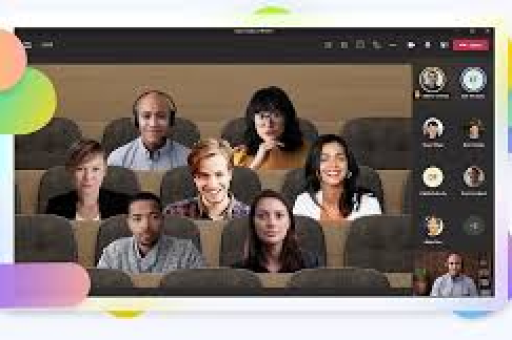
Teams摄像头追焦精度测试的重要性
在混合办公时代,视频会议质量直接影响沟通效率,若追焦精度不足,可能导致:
- 主讲人偏离画面中心
- 频繁失焦影响观感
- 多人场景下切换卡顿
- 光线变化时追踪失效
定期测试可确保设备性能最大化,提升会议专业度。
测试前的准备工作
硬件检查:
- 确认摄像头兼容Teams并支持动态追焦
- 检查固件是否为最新版本
- 确保USB连接稳定(建议使用原装线缆)
环境设置:
- 光照均匀,避免逆光或强光直射
- 背景简洁,减少干扰元素
- 测试距离符合摄像头推荐范围(通常1-3米)
软件配置:
- 更新Teams至最新版本
- 在设备设置中启用“自动取景”或“追焦”选项
- 关闭其他可能占用摄像头的应用
专业测试方法与步骤
单人多位置测试:
- 在画面内缓慢移动(左右、前后)
- 观察摄像头跟随速度与平滑度
- 记录是否出现画面跳跃或延迟
多人场景测试:
- 两人交替发言,测试焦点切换逻辑
- 三人以上同时入镜,检查广角与特写切换
- 模拟突然起身或离席场景
极限条件测试:
- 低光照环境:用台灯模拟昏暗场景
- 高对比度背景:测试穿深色衣服面对白墙
- 快速运动:模拟突然举手或转身
数据记录: 使用手机录制测试过程,分析:
- 焦点切换响应时间(理想值应<1秒)
- 构图稳定性(是否频繁微调)
- 边缘处理(人物接近画面边缘时的反应)
常见问题与解决方案
问题1:追焦速度慢
- 原因:USB带宽不足或CPU占用过高
- 解决:关闭后台程序,更换USB 3.0接口
问题2:频繁失焦
- 原因:光线不足或人脸识别失败
- 解决:增加侧面补光,调整摄像头角度
问题3:多人场景焦点混乱
- 原因:算法优先级设置问题
- 解决:在摄像头管理软件中调整“主讲人偏好”设置
问题4:Teams中无法启用追焦
- 原因:软件权限冲突或驱动问题
- 解决:重置Teams摄像头权限,重新安装官方驱动
优化追焦效果的建议
- 硬件升级:考虑专用会议摄像头(如Poly Studio或Logitech MeetUp)
- 软件调优:使用摄像头原厂管理工具微调灵敏度
- 环境改造:安装柔光帘,使用中性色背景
- 使用习惯:避免快速晃动,发言前稍作停顿
问答环节
Q:如何量化测试追焦精度? A:可测量“中心偏移率”(人物偏离画面中心的时间占比)和“切换准确率”(多人场景中正确识别发言者的次数比例),专业用户可使用NVIDIA Maxine等工具分析视频流数据。
Q:Teams与Zoom的追焦测试有何不同? A:Teams更依赖硬件原生支持,而Zoom部分版本支持软件级追焦,测试时需分别在两个平台验证同一摄像头的表现。
Q:测试发现追焦不达标,是否必须换设备? A:不一定,可先尝试:更新固件、调整安装高度(建议略高于视线)、增加辅助光源,若仍不满足需求,再考虑更换更高规格的设备。
Q:企业批量部署时如何高效测试? A:建议制作标准化测试套件,包括:测试脚本、环境检查表、评分卡,可抽样测试每批设备的10%-15%,重点关注不同会议室场景的适配性。
通过系统化测试与优化,Teams摄像头的动态追焦功能能显著提升视频会议体验,建议每季度进行一次全面测试,特别是在更新设备或Teams版本后,确保沟通始终清晰流畅。
版权声明:除非特别标注,否则均为本站原创文章,转载时请以链接形式注明文章出处。





