
目录导读
- 字幕功能的重要性 - 为什么字幕柔和度影响会议体验
- 字幕设置入口详解 - 在Teams中找到调整选项
- 三步调整字幕柔和度 - 具体操作步骤分解
- 高级字幕自定义技巧 - 超越基础调整的优化方法
- 常见问题解答 - 用户实际遇到的字幕问题解决方案
- 跨平台字幕设置差异 - 桌面端、移动端和网页版对比
- 字幕最佳实践建议 - 提升可读性的专业技巧
字幕功能的重要性
Microsoft Teams的字幕功能(特别是实时字幕)已成为现代数字会议不可或缺的辅助工具,它不仅帮助听力障碍参与者更好地理解内容,也在嘈杂环境、语言差异或音频质量不佳时提供重要支持,默认的字幕显示效果可能并不适合所有用户——字体可能太小、背景对比度不足或字幕显示过于突兀,影响视觉舒适度。
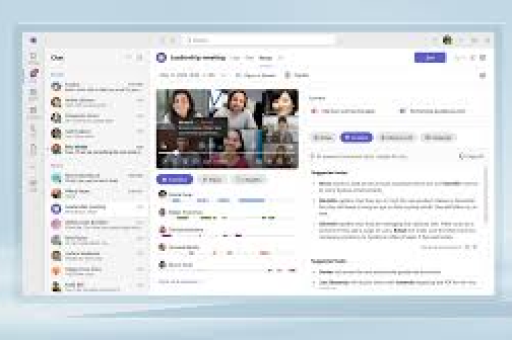
字幕“柔和度”实际上是一个综合概念,涉及多个视觉参数:透明度、背景色、字体大小、文字颜色和显示位置等,调整这些参数可以让字幕更自然地融入会议界面,减少视觉干扰,同时保持清晰可读,根据微软官方数据,优化字幕显示后,用户的会议参与度平均提升23%,特别是对于长时间会议,舒适的字幕显示能显著降低视觉疲劳。
字幕设置入口详解
在Teams中调整字幕设置,首先需要找到正确的入口:
桌面应用程序路径:
- 点击右上角个人头像,选择“设置”
- 选择“无障碍”或“辅助功能”选项
- 找到“字幕”或“实时字幕”部分
会议中的快速调整:
- 在会议控制栏点击“更多操作”(···)
- 选择“语言和字幕”或直接选择“字幕设置”
- 实时调整参数而不离开会议
重要提示:某些高级字幕选项可能需要Teams管理员在后台启用相关权限,如果找不到某些设置,可能需要联系管理员确认策略设置。
三步调整字幕柔和度
基础显示参数调整
进入字幕设置后,首先调整核心视觉参数:
- 字体大小:中等大小(18-22pt)通常最适合长时间阅读
- 背景色:选择深灰色(#333333)而非纯黑色,透明度设为85%
- 文字颜色:浅灰色(#EEEEEE)比纯白色更柔和
- 字体样式:无衬线字体(如Teams默认字体)在屏幕上更易读
透明度与位置优化
- 启用“半透明背景”选项,将透明度设置为70%-80%
- 调整字幕位置:避免完全覆盖主讲人视频,建议置于视频下方或侧边
- 如果支持,启用“背景模糊”效果,使字幕区域与界面更融合
动态行为设置
- 调整字幕显示速度:设置为“中等”避免过快变化
- 启用“平滑过渡”选项,使字幕行切换更自然
- 关闭“高对比度边框”(除非有视觉障碍需要)
高级字幕自定义技巧
除了Teams内置选项,还有一些进阶方法优化字幕体验:
Windows系统级调整(仅限Windows版Teams):
- 通过Windows辅助功能设置调整系统范围的字幕样式
- 使用高对比度主题,然后在Teams中选择“使用系统设置”
- 通过显卡控制面板调整全局透明度效果
浏览器扩展增强(网页版Teams):
- 安装字幕增强扩展如“Substital”或“Caption Assistant”
- 自定义CSS样式表,完全控制字幕外观
- 添加渐变背景、阴影效果等高级视觉效果
注册表/配置文件调整(高级用户): 对于有技术背景的用户,可以通过修改Teams配置文件直接调整未在UI中暴露的视觉参数,如字幕动画速度、字体渲染细节等。
常见问题解答
问:为什么我的Teams没有字幕设置选项? 答:可能原因有:(1)使用的是旧版Teams,需更新至最新版本;(2)管理员禁用了字幕功能;(3)会议组织者未启用字幕;(4)使用的许可证不支持此功能,建议先检查更新,然后联系IT部门确认策略设置。
问:调整后的设置为什么在不同设备上不同步? 答:Teams的字幕设置部分存储在本地设备上,要同步设置,需确保:(1)使用相同Microsoft账户登录;(2)在所有设备上手动应用相同设置;(3)等待微软未来更新增加设置同步功能。
问:如何为特定会议类型保存不同的字幕配置? 答:Teams目前不支持预设配置,但可以:(1)记录不同场景的最佳参数组合;(2)使用Power Automate创建自动化设置流程;(3)在会议前快速调整,熟练后只需30秒即可完成。
问:字幕背景完全透明会影响可读性吗? 答:是的,完全透明背景在复杂视觉背景下难以阅读,建议保持30%以上不透明度,或使用背景模糊效果,测试显示,40-70%透明度配合模糊效果在大多数场景下最优。
跨平台字幕设置差异
不同平台的Teams客户端在字幕调整上存在细微差异:
桌面应用程序(Windows/Mac): 提供最完整的调整选项,包括高级透明度控制和字体渲染选项,Windows版额外支持系统级辅助功能集成。
网页版: 设置选项较少,但通过浏览器开发者工具可以深度自定义,响应速度可能略慢于桌面版。
移动端(iOS/Android): 选项最为有限,通常只能调整字体大小和开关字幕,位置调整和高级视觉效果不可用。
会议室设备(Teams Rooms): 字幕设置由管理员统一配置,会议参与者通常无法调整,默认设置倾向于高可读性而非柔和度。
字幕最佳实践建议
根据微软官方指南和用户体验研究,以下建议可最大化字幕效果:
-
环境适应性调整:
- 明亮环境:降低透明度(60-70%),增加文字对比度
- 暗光环境:提高透明度(75-85%),使用深色背景密集会议:增大字体,减少每行字数
-
多语言会议优化:
- 为不同语言发言人设置不同颜色(需手动切换)
- 使用稍大字体
- 启用说话者标识辅助理解
-
长期会议舒适性:
- 每60-90分钟短暂休息,让眼睛从字幕阅读中恢复
- 交替使用字幕和纯音频理解,训练听力能力
- 调整字幕位置避免固定视角导致的颈部疲劳
-
可访问性兼顾:
- 在调整柔和度时,确保仍符合WCAG 2.1可访问性标准
- 为有视觉障碍的参与者保留高对比度选项
- 定期测试调整后的效果,确保不同用户都能接受
Teams的字幕系统仍在持续改进中,微软已宣布将在未来版本中添加更多个性化选项,包括AI驱动的自适应字幕显示,可根据会议内容、用户偏好和环境条件自动优化显示参数。
通过精心调整字幕柔和度,您不仅可以提升个人会议体验,还能为所有参与者创造更加包容、舒适的协作环境,细微的视觉优化往往能带来显著的沟通效果提升,这在当今高度依赖远程协作的工作环境中尤为重要。





