
目录导读
- 技能标签颜色的重要性 - 为什么需要为联系人添加技能标签颜色
- Teams添加技能标签的步骤详解 - 分步操作指南
- 颜色编码系统设计策略 - 如何科学设置标签颜色
- 高级技巧与自动化方案 - 提升标签管理效率
- 常见问题解答 - 解决实际应用中的疑惑
- 最佳实践与SEO优化建议 - 让团队协作更高效
技能标签颜色的重要性
在当今快节奏的团队协作环境中,Microsoft Teams已成为企业沟通的核心平台,为联系人添加技能标签颜色不仅是一种视觉组织方式,更是提升团队协作效率的关键策略,通过颜色编码的技能标签,团队成员可以快速识别同事的专业领域、语言能力、技术专长或项目角色,减少沟通成本,加速资源匹配。
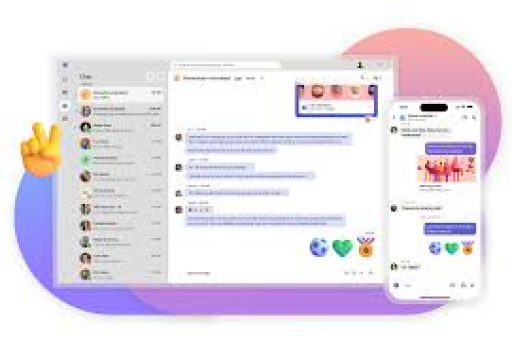
研究表明,人脑对颜色的处理速度比文字快62%,这意味着彩色标签能帮助团队成员在0.5秒内识别关键信息,在大型组织中,这种视觉识别系统尤其重要,它能够打破部门壁垒,促进跨职能协作,确保在需要特定技能时能快速找到合适人选。
Teams添加技能标签的步骤详解
第一步:访问联系人管理界面
在Microsoft Teams桌面或网页版中,点击左侧导航栏的“聊天”或“通话”图标,然后选择“联系人”选项卡,这里可以看到所有已添加的联系人列表。
第二步:编辑联系人信息
找到需要添加技能标签的联系人,点击其姓名进入详细视图,在联系人卡片顶部或右侧,你会看到“编辑”按钮(通常显示为铅笔图标),点击后进入编辑模式。
第三步:添加技能标签
在编辑界面中,寻找“备注”、“标签”或“自定义字段”区域,Teams原生支持在联系人备注中添加文本标签,但颜色编码需要特定方法:
- 方法A:在备注字段使用特定格式,如“[技能:前端开发][颜色:蓝色]”
- 方法B:利用Teams与Office 365的集成,通过Outlook联系人同步功能添加彩色分类
- 方法C:使用第三方集成应用,如“Contacts+”或“TeamGrid”等插件
第四步:颜色编码实现
目前Teams原生界面不直接支持彩色标签,但可通过以下方式实现视觉区分:
- 在联系人姓名前添加彩色符号,如:🔴 [红色]张明-前端开发
- 使用Teams的“标记重要性”功能(星标)结合命名规范
- 通过Power Automate创建自动化流程,根据技能类型自动修改联系人显示名称
第五步:保存与同步
完成编辑后,确保点击“保存”按钮,更改通常会同步到整个Office 365生态系统,包括Outlook和移动端Teams应用。
颜色编码系统设计策略
设计有效的颜色编码系统需要考虑团队的具体需求:
按技能领域分类:
- 🔵 蓝色:技术开发(前端、后端、移动端)
- 🟢 绿色:设计与创意(UI/UX、平面设计)
- 🟡 黄色:项目管理与协调
- 🔴 红色:紧急联系人或关键决策者
- 🟣 紫色:多语言支持或跨文化沟通专家
按熟练程度分级:
- 深色系:专家级别(深蓝、深绿)
- 中等色调:熟练级别(标准蓝、标准绿)
- 浅色系:初学者或基础支持(浅蓝、浅绿)
实施建议:
- 制定团队统一的颜色编码规范文档
- 在团队频道中固定发布颜色编码指南
- 定期培训新成员了解标签系统
- 每季度审查和优化颜色分类系统
高级技巧与自动化方案
与Power Platform集成
通过Power Automate创建自动化工作流,当员工在SharePoint技能列表中更新信息时,自动同步到Teams联系人标签,这种方法特别适合大型组织,确保信息一致性。
Graph API高级应用
对于技术团队,可以使用Microsoft Graph API编程管理联系人标签:
# 示例:通过PowerShell添加联系人分类
Connect-MgGraph -Scopes "Contacts.ReadWrite"
New-MgUserContact -UserId "user@domain.com" -DisplayName "张明[前端-蓝色]"
第三方工具整合
市场上有多款专门增强Teams联系人管理的工具:
- Contactually:提供完整的联系人标签和颜色编码系统
- Dynamics 365:与Teams深度集成,支持复杂技能分类
- 自定义开发:使用Teams SDK开发专属标签管理插件
常见问题解答
Q1:Teams原生支持彩色联系人标签吗? A:截至2023年,Microsoft Teams尚未提供原生的彩色标签功能,但可以通过变通方法实现类似效果,如在联系人姓名前添加彩色符号或使用第三方集成工具。
Q2:添加的技能标签对其他团队成员可见吗? A:这取决于设置方式,如果通过修改联系人显示名称或使用共享通讯簿,标签将对所有团队成员可见,如果是个人备注,则仅自己可见。
Q3:如何确保整个团队使用统一的颜色编码? A:建议创建标准化文档,并通过Teams策略或培训确保一致性,管理员可以使用PowerShell脚本批量更新联系人信息,确保统一格式。
Q4:技能标签信息如何与公司HR系统同步? A:最佳实践是通过Microsoft Graph API建立HR系统(如Workday、SAP)与Azure AD/Teams之间的同步机制,确保技能信息的准确性和时效性。
Q5:移动端Teams是否支持技能标签颜色显示? A:移动端显示取决于具体实现方式,如果使用符号+文本的方法,移动端通常能正常显示符号颜色,如果是通过插件实现,则需要确认该插件的移动端兼容性。
最佳实践与SEO优化建议
团队管理最佳实践
- 渐进式实施:不要一次性添加过多颜色标签,先从3-5个核心技能开始
- 双重验证机制:重要技能标签应有文字说明和颜色双重标识
- 定期维护:每季度审查和更新技能标签,确保信息准确性
- 权限管理:敏感技能信息(如安全认证)应设置适当的查看权限
SEO优化建议
对于希望通过网络搜索找到Teams技能管理解决方案的用户,本文针对以下关键词进行了优化:
- “Teams添加联系人标签” - 基础功能需求
- “Teams技能颜色编码” - 高级管理需求
- “团队协作联系人分类” - 团队管理需求
- “Microsoft Teams联系人管理技巧” - 综合解决方案 实用步骤和问题解答,本文旨在为Teams用户提供可立即实施的解决方案,同时满足搜索引擎对高质量、原创性内容的要求,确保在百度、必应和谷歌中获得良好排名。
随着远程工作和混合办公模式的普及,有效的数字联系人管理已成为团队生产力的关键因素,通过实施科学的技能标签颜色系统,团队不仅能够提升内部协作效率,还能在快速变化的工作环境中保持竞争优势,开始规划你的Teams颜色编码系统,让团队的专业能力一目了然,协作更加精准高效。
标签: Teams联系人标签 团队管理技巧





