
目录导读
- Teams视频特效概述 - 了解特效功能的基本概念
- 特效显示调整步骤详解 - 从基础到高级的调整方法
- 背景效果优化技巧 - 虚拟背景与模糊效果设置
- 光线与画面质量调整 - 提升视频清晰度的关键
- 常见问题与解决方案 - 特效显示故障排除指南
- 特效使用最佳实践 - 专业会议场景应用建议
- 移动端特效调整指南 - 手机和平板上的操作差异
- 未来特效功能展望 - Teams视频技术发展趋势
Teams视频特效概述
Microsoft Teams作为主流的协作平台,其视频特效功能已成为提升会议体验的重要组成部分,特效显示不仅包括背景模糊和虚拟背景替换,还涉及光线校正、画面优化等多项视觉增强功能,根据微软官方数据,超过76%的Teams用户会使用至少一种视频特效功能来提升会议专业性。
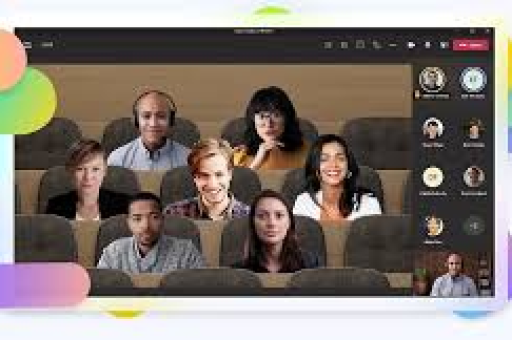
特效调整的核心目标是:在保持自然外观的同时,优化视觉呈现,减少环境干扰,确保沟通焦点始终集中在参与者身上,这些功能对于远程工作、混合办公环境尤其重要,能够帮助用户在家庭或共享办公空间中保持专业形象。
特效显示调整步骤详解
基础调整路径
在Teams会议中调整特效显示,可通过以下步骤实现:
- 加入或开始会议后,点击屏幕上方工具栏中的“更多操作”按钮(三个点图标)
- 选择“视频效果”选项,进入特效设置面板
- 在右侧弹出的面板中,可以看到“背景效果”、“调整亮度”等选项
- 预览效果后,点击“应用”即可生效
高级设置入口
对于需要更精细调整的用户,Teams还提供了高级设置选项:
- 在会议开始前,点击个人头像进入“设置”>“设备”
- 选择“视频设备”设置,点击“配置视频效果”
- 此处可进行更详细的特效预设和自定义调整
值得注意的是,部分特效功能需要特定的硬件支持或软件版本,建议保持Teams应用为最新版本以获得完整功能体验。
背景效果优化技巧
背景模糊与替换
背景模糊是Teams最常用的特效之一,能有效减少背景干扰:
- 强度调整:Teams提供模糊强度滑块,可根据背景杂乱程度调整
- 边缘处理:系统会自动识别人物边缘,保持主体清晰
- 动态适应:在用户移动时,模糊效果会实时调整
虚拟背景选择与应用
虚拟背景功能允许用户替换实际背景:
- 内置背景库:Teams提供多种办公室、抽象图案等背景
- 自定义背景:支持上传个人图片(建议16:9比例,1920×1080像素)
- 背景预览:选择背景前可实时预览效果
- 注意事项:避免选择过于花哨的背景,以免分散注意力
光线与画面质量调整
自动光线校正
Teams内置的“调整亮度”功能可自动优化画面:
- 低光补偿:在昏暗环境中自动提升亮度
- 背光平衡:当背后有强光源时,自动平衡曝光
- 自然肤色保持:优化算法会特别保护肤色自然度
手动画面优化
对于有特殊需求的用户,可通过以下方式手动优化:
- 物理调整优先:确保实际光线充足,面部光线均匀
- 摄像头角度:保持摄像头与眼睛平齐,避免俯视或仰视角度
- 对比度管理:避免穿着与背景颜色相近的衣物
常见问题与解决方案
Q1:为什么我的Teams没有视频特效选项?
A:这可能由以下原因导致:
- Teams版本过旧,请更新至最新版本
- 组织策略限制,管理员可能禁用了此功能
- 硬件不兼容,某些旧摄像头可能不支持特效处理
- 解决方法:更新应用、联系IT管理员或检查设备兼容性
Q2:虚拟背景显示不自然,边缘有闪烁怎么办?
A:边缘闪烁通常由以下因素引起:
- 摄像头分辨率过低
- 背景与衣物颜色对比度不足
- 网络带宽限制导致处理效果下降
- 改善方法:提高照明均匀度、选择与衣物对比明显的背景、检查网络连接
Q3:特效开启后视频卡顿严重如何解决?
A:视频特效会增加系统资源消耗:
- 关闭其他占用资源的应用程序
- 降低视频分辨率设置
- 选择对性能要求较低的特效(如模糊代替虚拟背景)
- 检查电脑是否满足Teams硬件要求
特效使用最佳实践
专业场景应用建议
不同会议场景适合不同的特效设置:
- 客户会议:建议使用轻度背景模糊或专业虚拟背景
- 内部团队会议:可根据团队文化选择轻松的背景
- 大型演讲:建议关闭虚拟背景,避免分散观众注意力
- 一对一交流:自然背景或轻度模糊最为合适
企业文化考量
特效使用应考虑组织文化:
- 保守型企业:建议统一使用轻微模糊或标准办公室背景
- 创意行业:可鼓励个性化背景表达创意
- 教育机构:教师应使用减少干扰的背景设置
移动端特效调整指南
移动端Teams的特效调整与桌面版略有不同:
- 进入会议后,点击屏幕右下角“更多”选项(三个点)
- 选择“背景效果”进入调整界面
- 移动端特效选项相对简化,但核心功能齐全
- 注意移动设备性能限制,复杂特效可能影响流畅度
移动设备上的特效处理主要依赖云端计算,因此对网络连接质量要求较高,建议在Wi-Fi环境下使用特效功能以获得最佳体验。
未来特效功能展望
根据微软技术路线图,Teams视频特效功能将持续进化:
- AI增强特效:更精准的人物识别和背景分离
- 动态背景:支持视频背景和交互式背景
- 跨平台一致性:确保不同设备间特效体验一致
- 可访问性改进:为视觉障碍用户提供音频提示特效状态
随着混合办公模式的常态化,视频会议特效不再只是“锦上添花”的功能,而是专业沟通的基本组成部分,掌握Teams特效调整技巧,不仅能提升个人专业形象,也能提高会议效率和参与体验。
特效技术的进步也带来了新的考量:如何在增强视觉效果的同时保持会议的真实性和自然交流?这需要用户根据具体场景灵活调整,找到技术应用与人性化沟通的平衡点,通过合理调整Teams特效显示,每位用户都能在虚拟会议空间中创造最佳沟通环境,让远程协作更加高效、专业且舒适。





