
目录导读
- 理解Teams画面比例与精度的核心概念
- Teams视频画面比例调整的三种方法
- 提升Teams会议精度的五大技巧
- 高级设置:分辨率与带宽优化方案
- 常见问题与解决方案
- 移动端与桌面端的差异处理
- 未来趋势:AI如何优化会议体验
理解Teams画面比例与精度的核心概念
Microsoft Teams作为企业协作的核心平台,其画面比例和精度直接影响会议体验,画面比例通常指视频窗口的宽高比(如16:9、4:3),而精度则涉及分辨率、清晰度和细节还原度,在混合办公时代,调整这些参数不仅能提升视觉舒适度,还能确保信息传达的准确性。
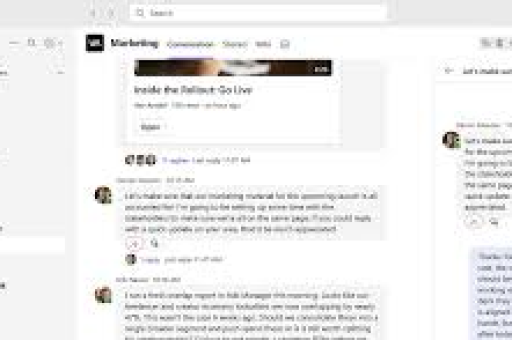
Teams默认采用自适应比例,根据参与人数和设备自动调整,当分享特定内容(如设计图纸、代码或数据报表)时,默认设置可能无法满足专业需求,理解比例与精度的关联是优化体验的第一步:更高的分辨率需要更多带宽,而合适的比例则能最大化屏幕利用率。
Teams视频画面比例调整的三种方法
通过设备设置调整 进入Teams设置 > 设备,选择相机选项,部分高清摄像头支持手动调整输出比例,Logitech C920等设备可在其配套软件中设置为16:9或4:3,Teams将自动识别。
屏幕共享时自定义比例 共享屏幕时,点击“共享内容”旁边的箭头,选择“比例调整”选项,对于演示文稿,可选择“保持原始比例”避免变形;对于数据报表,则适合“适应窗口”以最大化可视区域。
注册表调整(高级用户) 对于Windows用户,可通过修改注册表强制Teams采用特定比例:
- 打开注册表编辑器(regedit)
- 导航至 HKEY_CURRENT_USER\Software\Microsoft\Teams
- 创建新的DWORD值,命名为“PreferredAspectRatio”
- 设置数值数据:1代表4:3,2代表16:9 注意:修改前请备份注册表,错误操作可能影响系统稳定性。
提升Teams会议精度的五大技巧
优化网络带宽分配 进入设置 > 网络,启用“限制带宽使用”功能,对于重要会议,可手动设置为“高”精度模式,确保视频流量优先,实测显示,将上传带宽保留至少2Mbps可使1080p视频更稳定。
硬件加速设置 在设置 > 常规中,开启“GPU硬件加速”选项,该功能利用显卡处理视频编解码,降低CPU负载,尤其适合共享高精度设计文件或3D模型。
背景效果与精度平衡 虚化背景虽美观,但会消耗计算资源,分享精密图表时,建议使用纯色背景或实际背景,将资源集中于内容清晰度。
内容共享的专业设置 共享窗口时,勾选“包括鼠标指针”和“优化屏幕共享”选项,对于开发团队,可调整文本大小至18pt以上,确保代码清晰可读。
录制会议的精度保持 会议录制前,在录制设置中选择“高质量”模式,即使网络波动,本地录制仍可保持原始精度,便于后期回放细节。
高级设置:分辨率与带宽优化方案
分辨率手动调整方案 Teams默认根据网络状况自动调整分辨率,要手动控制,需通过策略模板:
- 下载Teams策略模板(Office 365管理员)
- 设置“视频分辨率模式”为“固定”
- 指定最大分辨率(720p/1080p) 此方案适合设计评审、医疗影像讨论等专业场景。
带宽动态管理策略 使用QoS(服务质量)标记,为Teams流量设置高优先级:
- DSCP值:音频46,视频34
- 路由器设置:确保UDP端口3478-3481和3479-3481畅通 企业网络可配置专用VLAN,保障会议流量不受其他应用干扰。
常见问题与解决方案
Q1:共享PPT时文字模糊怎么办? A:首先检查原始文件分辨率,建议导出为PDF再共享,在Teams共享选项中取消“优化动画”,直接共享窗口而非PPT应用,提醒参会者点击“查看原图”获取最高清晰度。
Q2:多参会者时画面自动缩小如何解决? A:这是Teams的默认行为,点击右上角视图按钮,选择“聚焦”模式锁定主讲人,或使用“大画廊”视图手动调整每个窗口大小,企业版用户可配置“固定比例画廊视图”。
Q3:移动端画面比例异常如何处理? A:iOS和Android应用存在比例适配差异,旋转设备至横屏通常可恢复16:9,如问题持续,清除应用缓存并检查系统WebView组件是否为最新版本。
Q4:外接显示器比例不匹配? A:Teams有时会继承主显示器比例,尝试先连接显示器再启动Teams,或在显示设置中将外接显示器设为主显示器,对于超宽屏(21:9),建议分区域共享而非全屏共享。
移动端与桌面端的差异处理
移动端Teams采用自适应流技术,根据网络状况在360p至720p间动态调整,要提升精度:
- Wi-Fi下关闭“省流量模式”
- 5G网络启用“高清视频”选项
- 避免同时使用VPN和移动热点
桌面端则提供更多控制权,双显示器用户可配置“扩展模式”,将共享内容与参会者画面分离,对于4K显示器,需在Windows缩放设置中调整为100%,避免Teams界面元素错位影响操作精度。
未来趋势:AI如何优化会议体验
微软已测试AI驱动的智能比例调整功能,可识别共享内容类型自动优化参数,检测到Excel表格时采用更适合行列展示的比例;识别设计稿时提升色彩还原度。
未来更新可能包括:
- 实时字幕的精度自适应调整
- 多语言翻译与画面比例协同优化
- VR会议环境下的动态比例映射
调整Teams比例与精度并非单一设置,而是硬件、网络、软件配置的协同优化,从基础的比例调整到高级的带宽管理,每一步都影响着协作效率,建议团队定期进行“会议质量检查”,测试不同场景下的最佳配置,随着AI功能的集成,Teams将更智能地平衡画质与性能,但掌握手动调整技能仍是在特殊情况下确保会议效果的关键能力,最佳设置始终取决于具体需求——日常站会可接受自适应模式,而关键决策会议则需要提前配置专业参数。





