
目录导读
- 什么是Teams色彩提醒功能
- 为什么需要关闭色彩提醒
- 桌面版Teams关闭色彩提醒步骤
- 网页版Teams调整色彩提醒方法
- 移动端Teams色彩提醒设置
- 高级设置:通过策略管理色彩提醒
- 常见问题解答(FAQ)
- 替代方案:自定义通知设置
什么是Teams色彩提醒功能
Microsoft Teams的色彩提醒功能(也称为“主题效果”或“窗口边框着色”)是当用户收到新消息、会议提醒或来电时,应用程序窗口边框或任务栏图标会改变颜色的视觉提示,这个功能设计初衷是帮助用户快速识别未读消息或重要通知,特别是在多任务处理时提供非侵入式的提醒。
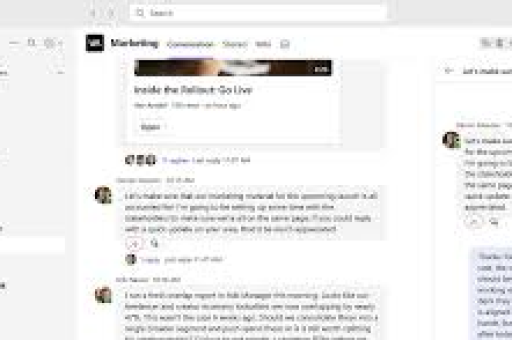
色彩提醒通常表现为:
- 应用程序窗口边框闪烁特定颜色
- 任务栏图标颜色变化
- 不同活动类型对应不同颜色(消息为蓝色,紧急通知为红色等)
为什么需要关闭色彩提醒
尽管色彩提醒对许多用户有帮助,但在某些情况下可能需要关闭此功能:
工作环境需求:在需要高度专注的工作场景中,任何视觉干扰都可能影响工作效率 隐私保护:在公共场合或共享办公空间,颜色变化可能暴露您正在接收通知 视觉敏感:部分用户对闪烁或颜色变化较为敏感,可能引起不适 多账户管理:同时登录多个Teams账户时,颜色提醒可能造成混淆 系统性能:在资源有限的设备上,减少视觉效果可以提升运行流畅度
桌面版Teams关闭色彩提醒步骤
Windows桌面应用程序设置
- 打开Teams应用程序,点击右上角个人头像
- 选择“设置”选项(齿轮图标)
- 在左侧菜单中选择“隐私”或“常规”(取决于版本)
- 找到“视觉反馈”或“主题效果”部分
- 取消选中“显示主题效果”或“启用窗口边框着色”选项
- 重启Teams使更改生效
macOS桌面应用程序设置
- 点击屏幕顶部菜单栏的“Teams”
- 选择“首选项”
- 切换到“通知”选项卡
- 找到“视觉提示”或“界面效果”部分
- 取消勾选“启用视觉通知效果”
- 关闭设置窗口,更改将自动保存
网页版Teams调整色彩提醒方法
网页版Teams的色彩提醒控制略有不同:
- 在浏览器中登录Teams网页版
- 点击右上角个人资料图片
- 选择“设置” > “通知”
- 查找“桌面通知”部分
- 调整“显示通知”选项为“关闭”或“仅显示摘要”
- 注意:网页版可能无法完全禁用所有颜色效果,这取决于浏览器设置
移动端Teams色彩提醒设置
iOS设备设置
- 打开Teams应用,点击左上角个人头像
- 选择“设置” > “通知”
- 找到“通知样式”或“视觉提示”
- 关闭“应用图标标记”和“横幅样式”相关选项
- 同时检查系统设置中的Teams通知权限
Android设备设置
- 进入Teams应用,点击左上角菜单
- 选择“设置” > “通知”
- 关闭“任务栏通知”或“视觉提示”选项
- 对于更彻底的控制,可进入Android系统设置 > 应用 > Teams > 通知中进行管理
高级设置:通过策略管理色彩提醒
对于Teams管理员或需要企业级控制的用户:
- Microsoft Teams管理后台:管理员可以创建或修改消息策略
- 导航到“Teams策略” > “消息策略”
- 编辑策略中的“通知设置”部分
- 禁用“视觉通知效果”或“主题效果”选项
- 将此策略分配给相应用户或组
- 用户可能需要重启Teams才能看到更改
常见问题解答(FAQ)
Q1:关闭色彩提醒会影响其他通知吗? A:不会,关闭色彩提醒只会禁用视觉颜色变化效果,声音通知、横幅提醒和电子邮件通知仍会正常工作,除非您单独关闭它们。
Q2:为什么我找不到“色彩提醒”的具体设置选项? A:不同版本的Teams可能使用不同的术语,如“主题效果”、“窗口着色”或“视觉反馈”,如果您找不到确切选项,请检查“隐私”、“常规”或“辅助功能”设置部分。
Q3:关闭色彩提醒后,如何知道有新消息? A:您仍然可以通过任务栏图标上的数字徽章、声音提示、系统通知中心或直接查看Teams应用内的未读标记来了解新消息。
Q4:是否可以只为特定对话关闭色彩提醒? A:目前Teams不支持针对单个对话关闭色彩提醒,但您可以将特定对话或频道的通知设置为“关闭”或“仅显示摘要”,从而减少干扰。
Q5:更改设置后为什么色彩提醒仍然存在? A:可能需要完全重启Teams应用程序(不仅仅是关闭窗口),有时甚至需要重启计算机,如果问题持续,请检查是否有管理员策略覆盖了您的个人设置。
Q6:色彩提醒设置会跨设备同步吗? A:部分Teams设置会跨设备同步,但通知和视觉效果的设置通常基于每个设备单独保存,您需要在每个使用Teams的设备上单独调整这些设置。
替代方案:自定义通知设置
如果您不想完全关闭色彩提醒,可以考虑以下替代方案:
- 调整颜色强度:某些版本允许调整颜色变化的强度或透明度
- 设置专注时间:利用Teams的“专注时间”功能,在特定时间段自动静音所有通知
- 频道特定设置:对非关键频道关闭或减少通知,仅对重要联系人保持完整提醒
- 优先级通知:设置仅对特定人员或关键词触发完整提醒效果
- 定时摘要:改为每日或每周接收一次摘要,而不是实时提醒
通过合理配置Teams的通知系统,您可以在保持工作效率和减少干扰之间找到最佳平衡点,无论您选择完全关闭色彩提醒还是采用更精细的通知管理策略,Teams都提供了足够的灵活性来适应不同的工作风格和需求环境。
技术工具应该服务于您的工作流程,而不是干扰它,定期审查和调整您的通知设置,确保Teams成为提升工作效率的助手,而不是分散注意力的来源,随着Teams版本的更新,具体选项名称和位置可能会有所变化,但核心的视觉通知控制功能将持续提供,帮助用户创建更专注、更高效的数字工作环境。





