
目录导读
- 会议互动新趋势:为什么需要抢答积分系统?
- Teams抢答积分设置基础步骤
- 高级配置:自动化排名与提醒功能
- 积分系统设计的最佳实践
- 常见问题解答(FAQ)
- 提升会议参与度的延伸技巧
会议互动新趋势:为什么需要抢答积分系统?
在远程协作成为常态的今天,Teams会议中的参与度问题日益凸显,传统会议模式中,参与者容易分心、被动听讲,导致会议效率低下,抢答积分系统的引入,正是为了解决这一痛点。
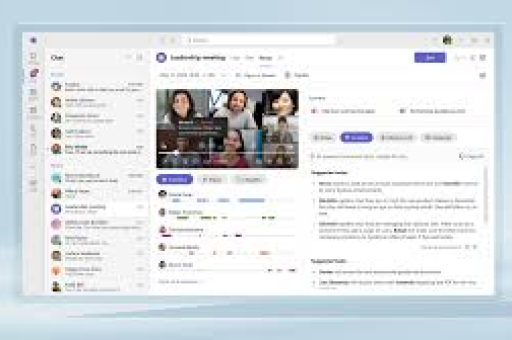
抢答积分系统通过游戏化机制,将会议互动转化为积分竞赛,激发参与者的积极性,研究表明,引入竞争元素的会议可使参与度提升40%以上,信息留存率提高35%,在培训、头脑风暴、知识分享等场景中,这一系统尤其有效。
微软Teams本身并未内置完整的抢答积分功能,但通过其丰富的集成和自定义功能,我们可以巧妙构建这一系统,并实现排名自动提醒。
Teams抢答积分设置基础步骤
1 准备工作:确定积分规则
在技术设置前,必须明确积分规则:
- 抢答正确得分值(通常1-3分)
- 首个正确答案额外奖励
- 高质量补充回答的加分规则
- 违规扣分情形(如打断他人、无关发言)
2 基础工具选择与配置
利用Teams原生功能+手动记录
- 创建Excel积分表并上传至Teams文件
- 会议中共享屏幕显示积分表
- 指定专人负责分数记录
- 使用“举手”功能作为抢答信号
集成第三方应用
- Polly:创建实时投票和问答,可手动记录积分
- Mentimeter:互动演示工具,支持实时投票和积分显示
- Kahoot!:专为游戏化学习设计,可直接集成到Teams
3 基础提醒设置
在Teams会议中:
- 使用“会议聊天”定期发布当前排名
- 设置定时提醒(每30分钟或环节结束后)
- 利用@提及功能突出领先者
高级配置:自动化排名与提醒功能
1 通过Power Automate实现自动化
微软Power Automate可连接Teams与其他服务,创建自动化工作流:
触发条件(如Forms提交抢答) → 数据记录至Excel/SharePoint →
自动计算排名 → 通过Teams Bot发送提醒
具体步骤:
- 创建Microsoft Forms作为抢答提交入口
- 设置Power Automate流程,当新提交到达时触发
- 配置流程将数据写入SharePoint列表
- 添加“延迟”操作(等待所有提交)
- 设置计算操作,确定得分和排名
- 通过“Teams发布消息”操作发送结果
2 使用Teams Bot开发自定义提醒
对于技术团队,可开发自定义Bot:
- 通过Microsoft Bot Framework创建Bot
- 配置Bot监听会议聊天中的特定指令(如“#排名”)
- 连接数据库存储积分数据
- 设置定时触发,自动发送排名更新
3 集成Excel在线版实时看板
- 创建包含排名公式的Excel文件
- 上传至Teams并固定为选项卡
- 设置自动刷新(每5分钟)
- 在会议中共享该选项卡,所有人可见实时排名
积分系统设计的最佳实践
1 平衡竞争与合作
- 设置团队积分环节,避免过度个人竞争
- 引入“帮助加分”(帮助他人解决问题可获得积分)
- 定期重置积分,让新参与者有机会领先
2 确保公平性
- 明确界定抢答有效的标准
- 设置不同难度题目对应不同分值
- 考虑参与者时区差异,合理安排抢答环节
3 设计有意义的奖励
- 虚拟徽章和认证
- 会议中的特别权限(如下次会议的主持机会)
- 与绩效考核的适度关联(谨慎使用)
4 技术优化建议
- 测试所有集成在低带宽环境下的表现
- 准备备用方案(如自动化失效时的手动方案)
- 收集参与者反馈,持续改进系统
常见问题解答(FAQ)
Q1:Teams抢答积分设置需要额外付费吗? A:基础方案完全免费,使用Teams原生功能+Excel即可,第三方应用如Polly提供免费基础版,高级功能可能需要付费,Power Automate有免费额度,超出后需按流量付费。
Q2:如何防止参与者作弊或多次抢答? A:可采取以下措施:1) 设置每人每环节抢答次数限制;2) 要求抢答时开启摄像头;3) 使用专业工具如Kahoot!,有防作弊机制;4) 主持人最终裁决权。
Q3:积分数据可以导出分析吗? A:可以,无论使用Excel、SharePoint还是第三方工具,数据均可导出为CSV或Excel格式,用于后续分析和报告。
Q4:自动化排名提醒会打扰会议吗? A:合理设置就不会,建议:1) 仅在环节间隙发送提醒;2) 使用聊天而非弹窗通知;3) 提供“免打扰”时段选项。
Q5:这个系统适合所有类型的会议吗? A:不适合严肃的决策会议或敏感话题讨论,最适合培训、知识分享、头脑风暴、团队建设等互动性强的会议。
Q6:技术门槛高吗?普通团队能操作吗? A:基础方案几乎无技术门槛,自动化方案需要一些学习,但微软提供了大量模板和教程,普通用户经过2-3小时学习即可掌握基本设置。
提升会议参与度的延伸技巧
除了抢答积分系统,结合以下技巧可进一步提升Teams会议效果:
会前预热策略
- 提前发布会议主题和抢答预告
- 设置会前小问题,提前收集参与者想法
- 创建会议议程协作板,让参与者贡献议题
会中互动多样化
- 结合白板功能进行视觉化协作
- 使用分组讨论室进行小组竞赛
- 引入“专家角色”,让高分者分享经验
会后延续参与
- 发布会议互动数据可视化报告
- 设置“延伸问题”,会后回答可获额外积分
- 创建常设排行榜,跨会议累计积分
技术优化组合
- 将Teams与Viva Insights结合,分析参与模式
- 使用Stream记录会议,标注精彩抢答时刻
- 通过SharePoint创建互动知识库,累积会议成果
包容性设计
- 为内向者提供文字抢答渠道
- 考虑不同语言参与者的需求
- 确保视觉辅助工具支持无障碍访问
成功的Teams会议抢答积分系统不仅是技术实现,更是会议文化的塑造,它改变了传统单向传播模式,创造了积极、公平的参与环境,通过合理设置和持续优化,这一系统能够显著提升远程协作的效率和质量,让每个会议参与者从被动听讲者转变为主动贡献者。
随着Teams平台的持续更新,未来可能会有更多原生功能支持此类互动场景,建议定期关注Microsoft 365更新日志,及时将新功能融入您的会议互动策略中,保持团队协作的活力和创新性。





