
目录导读
- 举手功能的重要性
- Teams举手提醒的默认设置
- 如何自定义举手提醒震动音效
- 移动端与桌面端设置差异
- 常见问题与解决方案
- 优化会议体验的额外技巧
- 总结与建议
举手功能的重要性
在Microsoft Teams会议中,举手功能是维持秩序与促进互动的重要工具,当参会者需要发言、提问或反馈时,可通过举手示意,避免多人同时讲话造成的混乱,在繁忙的会议中,主持人可能忽略举手提示,因此设置明显的震动音效提醒尤为关键,这不仅能提升主持人的响应速度,还能确保每位参会者的声音被听到,尤其适用于远程教学、大型研讨会或团队协作场景。
Teams举手提醒的默认设置
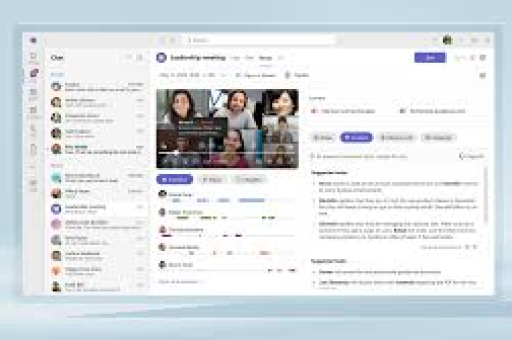
Teams默认的举手提醒为视觉提示,即在主持人屏幕的参会者列表旁显示举手图标,但无震动或特殊音效,这一设计虽简洁,却可能因视觉疲劳或分心而被忽略,Teams未提供独立的“举手提醒震动音效”开关,但用户可通过结合系统通知和自定义设置实现类似效果,默认设置中,会议通知(如加入请求、聊天消息)可触发音效或震动,这为自定义举手提醒提供了基础。
如何自定义举手提醒震动音效
要设置举手提醒的震动音效,需通过Teams的通知设置与设备系统功能联动,以下是具体步骤:
- 步骤1:打开Teams通知设置
进入Teams桌面端或移动端,点击右上角个人头像,选择“设置” > “通知”。 - 步骤2:调整会议通知
在通知列表中,找到“会议”类别,启用“声音”和“横幅”选项,确保“举手”相关通知(通常归类为“会议活动”)被开启。 - 步骤3:启用系统级震动
移动端:在手机系统设置中,允许Teams发送通知震动(路径:系统设置 > 通知 > Teams > 震动)。
桌面端:若设备支持触觉反馈(如游戏手柄或外接设备),可通过第三方工具(如Power Automate)绑定通知与震动。 - 步骤4:测试效果
在测试会议中,让参会者尝试举手,检查是否触发震动或音效,若无效,可重启Teams或更新应用至最新版本。
移动端与桌面端设置差异
- 移动端(iOS/Android):设置较为直接,因系统原生支持通知震动,用户需确保Teams权限中“声音与震动”被允许,且手机未开启静音模式,部分安卓机型还可针对特定通知类型(如“会议活动”)设置自定义震动模式。
- 桌面端(Windows/macOS):依赖外接设备或软件模拟,Windows用户可通过“通知中心”绑定Teams通知到系统音效,再借助触觉硬件(如游戏手柄)实现震动,macOS用户则需使用辅助工具(如Haptic Touch模拟器),但需注意兼容性问题。
常见问题与解决方案
Q1:举手后为何无震动或音效?
A:首先检查Teams通知是否被关闭;其次确认设备系统未禁用通知权限;最后尝试更新Teams版本,旧版本可能存在功能缺失。
Q2:震动音效会干扰其他参会者吗?
A:震动仅作用于主持人设备,其他参会者不会感知,音效可通过耳机私有化输出,避免会议干扰。
Q3:能否为不同参会者设置不同提醒?
A:Teams暂未支持此功能,但主持人可通过关注“参会者列表”中的举手图标颜色变化(如黄色为举手),结合自定义通知增强识别度。
Q4:自定义设置会违反Teams使用政策吗?
A:利用官方通知设置和系统功能调整不违反政策,但避免使用非官方插件或修改核心代码,以防安全风险。
优化会议体验的额外技巧
- 结合视觉与听觉提示:在设置震动音效的同时,可调整Teams界面布局,将参会者列表固定在屏幕显著位置。
- 使用快捷键:主持人可学习Teams快捷键(如Ctrl+Shift+H查看举手列表),快速响应请求。
- 会前测试:重要会议前,与同事模拟举手场景,确保提醒功能正常运行。
- 反馈收集:定期询问团队对举手功能的体验,根据需求调整通知强度或频率。
总结与建议
设置Teams会议举手提醒震动音效,虽需多步骤调整,却能显著提升会议效率与互动性,建议用户优先利用Teams官方通知设置,并保持应用更新以获取新功能,对于企业团队,可制定统一的会议规范,指导成员合理使用举手功能,随着远程协作的普及,细节优化如震动音效设置,将成为提升生产力的重要一环。
通过以上步骤,无论是教师、项目经理还是团队领导,都能更高效地管理会议互动,确保每个声音不被遗漏。





