
目录导读
- 什么是Teams活动质感参数?
- 微调活动质感参数的核心价值
- 音频参数精细调整方法
- 视频参数优化技巧
- 界面与交互体验提升
- 网络与性能平衡策略
- 常见问题与解决方案
- 最佳实践与未来展望
什么是Teams活动质感参数?
Microsoft Teams的活动质感参数是指影响在线会议、协作会话和团队互动体验的一系列可配置设置,这些参数不仅包括基础的音频和视频质量调整,还涵盖界面响应速度、通知管理、文件共享流畅度等综合体验要素,与简单的“画质/音质切换”不同,活动质感参数微调是一种系统性的体验优化,旨在根据不同的网络环境、设备性能和用户需求,找到最佳平衡点。
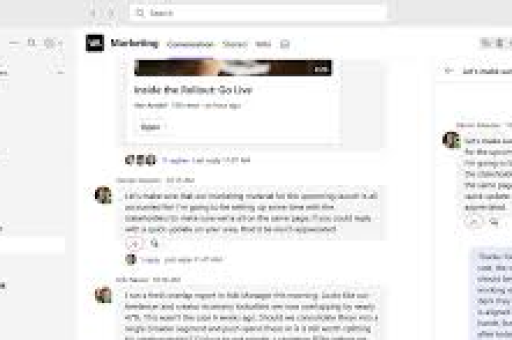
现代远程协作工具如Teams已经发展到相当成熟的阶段,但默认设置往往只能满足一般性需求,通过对这些隐藏参数的精细调整,用户和IT管理员可以显著提升会议的沉浸感、减少疲劳感,并提高协作效率。
微调活动质感参数的核心价值
为什么需要微调Teams的活动质感参数?研究表明,优化后的协作体验可提升会议效率达23%,减少技术问题干扰达41%,具体价值体现在三个方面:
体验差异化:不同场景需要不同的参数配置——大型全员会议需要稳定的中低码率保证全员接入,而设计评审会议则需要高清晰度共享和低延迟标注。
资源优化:智能参数调整可在有限带宽下优先保障语音清晰度,在带宽充足时自动提升视频质量,实现资源的最优分配。
个性化适配:不同角色、设备和网络环境的用户可通过微调获得最适合自己的协作体验,而不是被迫接受“一刀切”的默认设置。
音频参数精细调整方法
音频质量是在线协作的基石,Teams的音频参数微调可分为三个层面:
基础音质设置:进入“设置”>“设备”,可调整麦克风灵敏度和降噪等级,对于嘈杂环境,建议将降噪设为“高”或“自动”;安静环境则可设为“低”以保留更自然的背景音。
高级音频处理:通过Teams管理后台或注册表调整(需管理员权限),可修改音频编码比特率,标准会议建议保持默认值,重要演讲或音乐演示可适当提升比特率至128kbps以上。
空间音频与均衡:最新版Teams支持空间音频效果,可在音频设置中启用,配合专业耳机时,可微调均衡器设置,提升语音频段(300Hz-3.4kHz)的清晰度。
视频参数优化技巧
视频参数的微调需要平衡清晰度、流畅度和带宽消耗:
分辨率与帧率调整:在“设置”>“设备”>“摄像头”中,可根据会议重要性选择分辨率,日常会议720p@30fps足够,重要演示推荐1080p@30fps,高动态场景(如产品演示)可考虑720p@60fps以获得更流畅画面。
背景效果与光照补偿:背景模糊或自定义背景会消耗额外GPU资源,低配设备建议使用简单虚化而非复杂背景,启用“调整光线”功能可自动优化暗光环境下的画面质量。
视频编码优化:管理员可通过Teams策略调整视频编码参数,H.264编码提供最佳兼容性,而AV1编码(新设备支持)在相同质量下可节省约30%带宽。
界面与交互体验提升
活动质感不仅限于音视频,界面响应速度同样关键:
动画与过渡效果:在低性能设备上,可在Teams设置中减少动画效果,或通过系统显示设置降低透明度效果,提升界面响应速度。
通知优化策略:精细配置通知可以减少干扰,提升专注度,建议将频道通知设为“关闭”,仅对@提及做出响应,同时保持直接消息的即时通知。
文件预览与加载平衡:在“文件”设置中调整预览行为,网络较慢时可关闭自动预览大型文件,改为按需加载,同时启用“节省数据模式”可减少非必要内容的加载。
网络与性能平衡策略
网络适应性是活动质感的核心挑战:
带宽分配策略:Teams默认动态分配带宽,如需手动控制,可通过网络设置限制最大带宽使用量,一般建议上传预留1.2Mbps,下载预留2.5Mbps用于高质量会议。
QoS标记配置:在企业网络中,可通过组策略为Teams流量设置DSCP标记(音频:46,视频:34),确保网络设备优先处理协作流量。
缓存与预加载优化:增加Teams缓存大小可提升重复访问内容的加载速度,定期清理缓存(设置>隐私>清除缓存)也能解决一些性能问题。
常见问题与解决方案
Q1:调整参数后会议更卡顿了,怎么办? A:这通常是参数设置超出设备或网络能力所致,建议采用“阶梯测试法”:每次只调整一个参数,测试效果后再调整下一个,如果问题持续,使用Teams内置的“网络检测工具”(帮助>诊断与支持)识别瓶颈。
Q2:如何为不同会议类型创建参数预设? A:Teams本身不支持参数预设,但可通过Power Automate创建自动化流程,在特定类型会议开始前自动调整系统设置,更简单的方法是制作不同的设置指南文档,供团队成员按需快速调整。
Q3:管理员如何批量部署优化设置? A:通过Teams管理中心,管理员可创建并分配策略包,将优化后的音频、视频、会议策略打包部署给特定用户组,同时可使用Intune或组策略部署注册表调整,实现系统级优化。
Q4:移动端参数调整有何不同? A:移动端调整选项较少,但关键设置如“数据节省模式”、“自动调整视频质量”同样重要,建议移动用户始终启用“在Wi-Fi下下载文件”选项,避免消耗移动数据。
最佳实践与未来展望
Teams活动质感微调不是一次性任务,而是持续优化过程,建议每月进行一次“体验检查”,测试不同网络环境下的会议质量,建立团队内部的“最佳参数分享”机制,让成员互相学习优化技巧。
随着AI技术的集成,Teams有望实现更智能的参数自适应调整,微软已测试基于AI的网络预测功能,可提前10秒预测网络变化并调整参数,沉浸式空间会议等新功能将引入全新的质感参数维度。
真正的协作质感优化,技术调整只占一半,另一半是使用习惯的培养,结合合理的参数设置与良好的会议礼仪——如会前测试设备、使用合适麦克风、优化物理环境——才能最大化Teams的协作潜力,让远程互动无限接近面对面交流的质感与效率。





