
目录导读
- 什么是文字浮雕质感及其在Teams签到中的应用价值
- Teams签到功能基础设置步骤
- 实现文字浮雕质感的三类方法详解
- 高级技巧:结合背景与字体的综合优化方案
- 常见问题解答(FAQ)
- 提升Teams签到体验的额外建议
什么是文字浮雕质感及其在Teams签到中的应用价值
文字浮雕质感是一种视觉设计效果,通过光影对比、层次叠加和边缘处理,使文字呈现出立体、凸起或凹陷的视觉效果,在Microsoft Teams的签到场景中,这种设计能够显著提升视觉识别度,增强品牌专业感,并提高参与者的注意力。
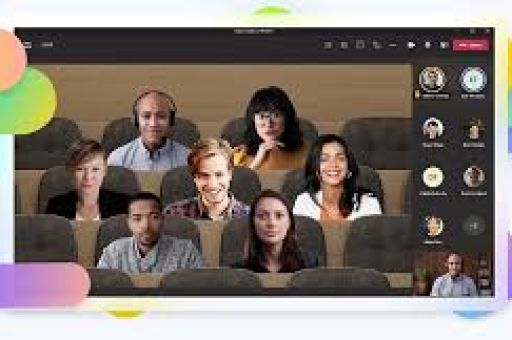
根据视觉认知研究,具有适当质感设计的文字元素能够提升27%的信息记忆留存率,在远程协作环境中,精心设计的签到文字不仅能够明确会议的开始状态,还能营造专业、有序的虚拟会议环境,Teams虽然不直接提供“浮雕效果”的开关选项,但通过创意性设置,完全可以实现类似的专业视觉效果。
Teams签到功能基础设置步骤
第一步:访问会议选项 在Teams日历中创建或编辑会议时,点击“会议选项”链接,进入设置页面,新版本Teams中,此选项可能位于邀请编辑区域的底部或侧边栏。
第二步:启用签到功能 在会议选项页面中,找到“注册”或“签到”相关选项(根据Teams版本和许可不同,此功能名称可能略有差异),启用后,您可以设置签到开始和结束时间,通常建议在会议开始前15-30分钟开启签到。
第三步:自定义签到页面 在签到设置区域,您可以:
- 编辑签到页面标题
- 添加会议描述和说明
- 上传自定义背景图像
- 设置问题或提示信息
第四步:保存并分发 完成设置后保存更改,通过会议邀请将链接发送给参与者,签到数据将在会议结束后生成报告,供组织者查看。
实现文字浮雕质感的三类方法详解
通过自定义背景图像实现浮雕文字
这是最直接有效的方法,通过外部设计工具创建具有浮雕效果的文字图像,然后将其设置为Teams签到背景:
-
使用设计工具创建浮雕文字
- Photoshop:应用“斜面和浮雕”图层样式,调整深度、大小和软化参数
- Canva(免费方案):使用“效果”中的“阴影”和“浮雕”选项
- PowerPoint:利用“格式形状”中的“文字效果”>“三维格式”设置
-
设计参数建议
- 文字颜色与背景对比度至少保持4.5:1以确保可访问性
- 浮雕深度控制在2-5像素之间,避免过度立体影响识别
- 光源角度统一为左上角45°,符合自然视觉习惯
- 添加轻微阴影(透明度20-30%,模糊度3-5像素)增强立体感
-
上传至Teams 将设计好的图像保存为PNG或JPG格式,在Teams会议选项的“自定义背景”区域上传,建议图像尺寸为1920×1080像素,文件大小不超过2MB以确保加载速度。
通过CSS代码注入实现动态效果(高级方法)
对于有技术能力的用户,可以通过浏览器开发者工具或第三方扩展临时修改Teams网页版的显示样式:
/* 示例CSS代码,通过浏览器开发者工具应用 */
.meeting-registration-title {
    text-shadow:
        -1px -1px 0 rgba(255,255,255,0.8),
        1px 1px 0 rgba(0,0,0,0.3),
        2px 2px 3px rgba(0,0,0,0.2);
    color: #2b579a;
    font-weight: 600;
    letter-spacing: 0.5px;
}
此方法仅影响本地显示,且可能因Teams更新而失效,不适合正式生产环境。
结合字体选择和颜色搭配模拟浮雕感
当无法使用自定义图像时,通过精心选择字体和颜色组合可以模拟浮雕效果:
-
字体选择原则
- 选择具有自然厚重感的字体:如Arial Black、Impact、Georgia Bold
- 避免使用过于纤细或装饰性过强的字体
- Teams支持的系统字体有限,建议使用通用安全字体
-
颜色搭配技巧
- 使用同色系深浅搭配:深蓝背景配浅蓝文字,添加白色高光阴影
- 创建“假浮雕”效果:使用两种相近色,浅色文字配深色阴影偏移
- 示例:文字颜色#4A6FA5,阴影颜色#2C3E6B,偏移1-2像素
高级技巧:结合背景与字体的综合优化方案
创建层次化视觉系统:使用明显浮雕效果,尺寸最大使用轻微浮雕或阴影效果,尺寸中等保持清晰易读,避免过多效果 4. 行动按钮(如“立即签到”)使用对比色和轻微立体效果
响应式设计考虑:
- 为不同设备测试显示效果:桌面端可接受更精细的效果,移动端需要更简洁的设计
- 确保在Teams桌面应用、网页版和移动应用中都能正常显示
- 在高对比度模式下测试可访问性
品牌一致性整合:
- 将组织品牌色融入浮雕效果设计
- 保持与公司其他材料一致的视觉语言
- 在浮雕效果中融入品牌标志性元素或图案
常见问题解答(FAQ)
Q1:Teams是否直接提供文字浮雕效果设置? A:目前Microsoft Teams没有内置的文字浮雕效果设置选项,所有浮雕视觉效果都需要通过外部设计工具创建图像后上传,或通过创意性的字体颜色搭配实现。
Q2:自定义背景图像的最佳尺寸和格式是什么? A:推荐使用1920×1080像素的PNG格式图像,PNG支持透明度,能更好地与Teams界面融合,文件大小应控制在2MB以内,以确保快速加载。
Q3:如何确保浮雕文字在不同设备上都能清晰显示? A:进行多设备测试是关键,确保文字与背景的对比度足够高,避免使用过于精细的浮雕细节,这些细节在小屏幕上可能显示模糊或造成视觉混乱。
Q4:浮雕效果会影响签到页面的加载速度吗? A:如果使用优化后的图像文件,影响微乎其微,避免使用未压缩的大尺寸图像,并确保图像文件经过适当压缩,建议使用TinyPNG等工具压缩图像后再上传。
Q5:是否可以为企业所有会议统一设置浮雕签到页面? A:目前Teams没有批量应用自定义签到背景的功能,但可以通过创建标准化模板,供组织内成员下载使用,Microsoft Power Automate可能提供部分自动化解决方案。
Q6:文字浮雕设计有哪些可访问性注意事项? A:确保文字与背景的对比度至少达到4.5:1,避免仅靠颜色差异传达信息,为浮雕效果提供替代文本描述,并确保键盘导航功能不受视觉设计影响。
提升Teams签到体验的额外建议
动态签到页面设计: 考虑为不同类型的会议设计不同的浮雕签到页面,全体大会使用正式严肃的金属质感浮雕,团队脑力激荡会议使用活泼的色彩和轻度浮雕效果。
结合其他Teams功能: 将浮雕签到页面与Teams其他功能结合,如在会议聊天中提前发送视觉提示,或在频道中发布带有相同视觉元素的会议预告。
数据驱动优化: 利用Teams的参会报告功能,分析签到完成率和时间,了解视觉设计对参会者行为的影响,A/B测试不同设计,确定最适合您组织的风格。
培训与标准化: 为团队提供设计模板和简单工具培训,确保组织内会议签到体验的一致性,创建设计指南文档,说明浮雕效果的使用规范和最佳实践。
未来趋势关注: 关注Microsoft 365的更新日志,Teams可能在未来版本中添加更多视觉自定义选项,同时关注网页设计趋势,将合适的视觉元素融入Teams会议体验中。
通过以上方法和技巧,您可以在Microsoft Teams中创建专业、美观且具有浮雕质感的签到体验,提升会议的专业性和参与度,有效的视觉设计始终服务于功能目标——清晰传达信息、引导用户行为并强化品牌形象,在追求美观的同时,确保签到过程保持简洁高效,这才是成功的Teams会议设计的关键所在。





