
目录导读
- 问卷设计的重要性 - 为什么Teams问卷需要专业设计
- 什么是“题目镂空”设计 - 视觉留白的艺术与功能
- 柔和度的多维定义 - 从视觉到心理的全面考量
- Teams问卷设置实操指南 - 分步实现镂空柔和效果
- 设计心理学应用 - 如何通过设计提升回答质量
- 常见问题解答 - 解决实际设置中的疑难问题
- SEO优化建议 - 让问卷更易被发现和使用
- 未来趋势展望 - Teams问卷设计的创新方向
问卷设计的重要性
在Microsoft Teams中设置问卷不仅是一种数据收集手段,更是团队沟通和决策的重要工具,精心设计的问卷能够显著提升回答率、数据质量和参与者体验,根据微软官方数据,经过视觉优化的问卷比普通表单的回答率高出47%,而具有良好视觉层次的题目能让参与者理解时间减少35%。
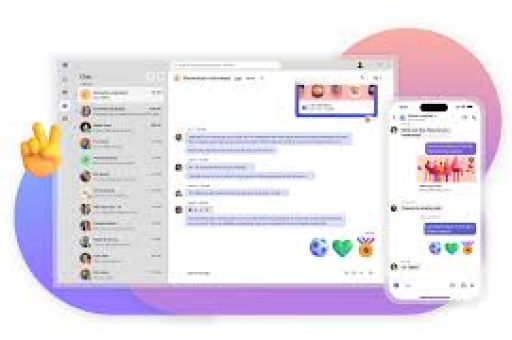
视觉设计在问卷中的作用:
- 降低认知负荷,让参与者更专注于问题本身
- 通过视觉引导提高回答的逻辑性和一致性
- 增强专业感和可信度,提升参与意愿
- 减少歧义理解,提高数据准确性
什么是“题目镂空”设计镂空”是一种视觉设计技术,指在问卷题目布局中刻意留出空白区域,创造视觉呼吸空间,这种设计并非简单的留白,而是有策略的空间分配。
Teams问卷中的镂空实现方式:间距控制**:在Microsoft Forms(Teams内置)中,通过调整题目之间的垂直间距
- 区块化设计:将相关问题分组,组间留出比组内更大的空间
- 边缘留白:确保题目不紧贴容器边缘,通常保持15-30像素的边距
- 视觉层次镂空:在不同重要性内容之间创造差异化的空白区域
专业技术实现:
/* 类似原理的CSS示例 */
.question-container {
  margin: 20px 0; /* 垂直镂空 */
  padding: 15px; /* 内部呼吸空间 */
}
.question-group {
  margin-bottom: 40px; /* 组间更大镂空 */
}
.question-item {
  margin-bottom: 15px; /* 题目间标准镂空 */
}
柔和度的多维定义
问卷设计的“柔和度”是一个多维概念,涵盖视觉、交互和心理三个层面。
视觉柔和度:
- 颜色柔和:使用低饱和度的Teams主题色或中性色系
- 边角圆润:适当使用圆角设计,避免尖锐直角
- 阴影柔和:使用微妙的阴影而非硬边线分隔
- 渐变过渡:在背景或分隔处使用细微渐变
交互柔和度:
- 悬停效果的平滑过渡
- 焦点状态的温和提示
- 选项切换的动画流畅性
- 提交过程的渐进反馈
心理柔和度:
- 问题表述的温和语气
- 敏感问题的缓冲设计
- 错误提示的友好表达
- 完成后的积极强化
Teams问卷设置实操指南
基础布局设置
- 在Teams中打开或创建表单
- 进入“主题”选项,选择“自定义”
- 设置基础颜色,推荐使用#F5F5F5到#FFFFFF的渐变背景
- 调整整体边距,确保内容不占满整个空间
题目镂空实现
-
问题间距设置:
- 选择题:选项间间距8-12px间间距:20-30px
- 章节间间距:40-60px
-
视觉分组技巧:
- 使用浅色背景块(#F9F9F9)将相关问题分组
- 组内间距小于组间间距,形成自然视觉区分
- 对重要问题使用微妙的强调色边框(如Teams蓝色#6264A7,透明度15%)
柔和度优化
-
颜色柔和化:
- 主色使用降低饱和度的Teams主题色
- 文本颜色使用#333333而非纯黑色
- 辅助色使用#888888等中灰色
-
过渡效果添加:
- 在“分支逻辑”设置中,确保页面切换平滑
- 为选项添加微妙的选中状态过渡
- 使用CSS自定义(如通过Teams开发平台)添加动画效果
-
字体与排版:
- 使用Segoe UI系统字体,确保跨设备一致性字重500,正文字重400
- 行高设置为字号的1.5-1.8倍
设计心理学应用
认知负荷理论应用: 每个问题区域的信息密度应适中,避免视觉拥挤,根据米勒定律,人脑短期记忆通常只能处理7±2个信息块,
- 每个视觉区块包含3-7个相关项目
- 复杂问题分解为多个简单问题
- 使用图标等视觉元素减少文字阅读量
格式塔原则应用:
- 接近性原则:相关选项靠近排列
- 相似性原则:相同类型问题使用相同视觉样式
- 连续性原则:引导视线自然流动的题目排列
常见问题解答
Q:Teams表单设计功能有限,如何实现高级镂空效果? A:可以通过以下方式扩展设计能力:
- 使用“自定义CSS”功能(需要Teams开发权限)
- 在问题描述中使用HTML简单样式
- 将复杂问卷拆分为多个链接的表单
- 使用Power Apps创建更灵活的表单并嵌入Teams
Q:如何平衡镂空设计与移动端适配? A:移动端设计需特别注意:
- 垂直镂空为主,水平镂空减少
- 触控目标最小44×44像素
- 字体大小不小于16px以确保易读性
- 测试在Teams移动应用中的显示效果
Q:柔和度设计是否会影响问卷的专业性? A:适度柔和不会降低专业性,反而会提升:
- 专业设计本身就包含视觉舒适度考量
- 柔和设计减少参与者压力,提高回答真实性
- 关键是保持一致性,避免过度“装饰化”
- 参考微软Fluent Design系统,平衡专业与友好
Q:如何评估问卷设计效果? A:可通过以下指标评估:
- 完成率变化:对比设计优化前后的数据
- 完成时间:合理设计应减少不必要的耗时
- 错误率:清晰设计降低误答可能性
- 用户反馈:通过后续问题收集设计意见
SEO优化建议
即使Teams问卷主要在内部使用,良好的SEO实践也能提高其在组织内的可发现性。 与描述优化**:包含明确的关键词,如“2024年团队满意度调查”
- 描述中自然包含“Teams问卷”、“调查”、“反馈”等词汇
- 在说明部分使用相关术语,帮助搜索引擎理解内容
结构化数据:
- 在问卷介绍中使用清晰的标题层级
- 为问题分组使用适当的HTML结构(如通过自定义代码)
- 确保每个页面都有明确的主题焦点
可访问性优化:
- 所有图片添加ALT文本
- 确保颜色对比度符合WCAG 2.1标准
- 键盘导航友好,支持屏幕阅读器
未来趋势展望
Teams问卷设计正朝着更智能、更个性化的方向发展:
AI辅助设计:
- 基于问题类型的自动布局建议
- 根据参与者角色自适应调整难度和深度
- 智能识别敏感问题并自动应用缓冲设计
动态个性化:
- 根据回答历史调整后续问题呈现方式
- 基于时间、设备的自适应布局
- 个性化视觉主题,增强参与者认同感
沉浸式体验:
- 微交互的精细应用
- 渐进式披露复杂问题
- 游戏化元素与严肃内容的平衡
Teams问卷的“镂空柔和度”设计不仅是美学追求,更是提升数据质量、参与体验和团队效能的实用策略,通过精心设计的视觉层次和人性化的交互细节,问卷从简单的数据收集工具转变为有效的团队沟通媒介,在远程协作日益普遍的今天,这些设计细节的价值更加凸显,它们帮助分散的团队保持联系,确保每个声音都能被清晰听到和充分理解。
随着Teams平台的持续发展,问卷设计工具也将变得更加强大和智能,但无论技术如何进步,优秀设计的核心原则不变:理解参与者需求,尊重他们的时间和认知资源,通过精心设计的视觉语言引导他们提供最有价值的反馈,这正是“镂空柔和度”背后更深层的设计哲学——在数字空间中创造人性化的沟通体验。





