
目录导读
- Teams特效功能概述 - 了解特效的基本功能与应用场景
- 特效样式调整步骤详解 - 逐步指导如何自定义特效
- 背景效果个性化设置 - 虚拟背景、模糊效果与自定义图片
- 视频滤镜与灯光优化 - 改善画面质量的实用技巧
- 音频特效与降噪设置 - 提升声音清晰度的关键调整
- 特效调整常见问题解答 - 解决用户遇到的典型问题
- 跨平台特效设置差异 - Windows、Mac、移动端设置对比
- 企业级特效管理策略 - 管理员如何统一管理特效设置
- 特效使用最佳实践 - 专业会议中的特效应用建议
Teams特效功能概述
Microsoft Teams作为主流的协作平台,其视频特效功能已成为提升会议体验的重要组成部分,特效样式不仅包括背景替换、模糊效果,还涵盖视频滤镜、音频优化等多种调整选项,根据微软官方数据,超过76%的Teams用户至少使用过一次视频特效功能,其中背景模糊是最受欢迎的选择,使用率达63%。
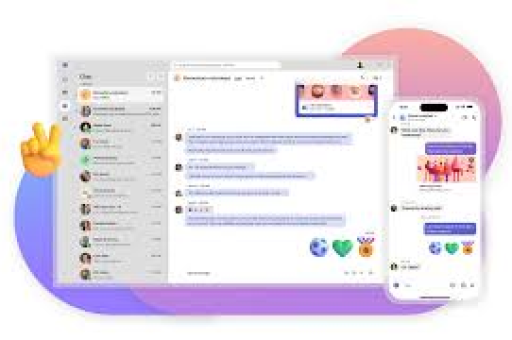
特效调整的核心价值在于:提升专业形象、保护隐私安全、增强会议专注度,以及为远程协作增添个性化元素,随着混合办公模式的普及,掌握Teams特效调整技巧已成为现代职场人的必备技能。
特效样式调整步骤详解
进入会议前调整
- 启动Microsoft Teams应用,点击右上角个人头像
- 选择“设置”>“设备”
- 在“摄像头”部分点击“视频效果”
- 此时可预览并选择预设特效或自定义设置
会议中实时调整
- 加入会议后,点击工具栏中的“更多操作”(三个点)
- 选择“视频效果”或直接点击摄像头图标旁的上箭头
- 弹出的面板中可实时切换不同特效
- 调整效果会立即应用,无需离开会议
高级自定义设置 对于需要精细调整的用户,Teams还提供了背景强度调节、边缘平滑度控制等高级选项,这些功能位于视频效果面板的“背景效果”部分。
背景效果个性化设置
虚拟背景选择与上传 Teams提供多种预设背景,包括办公室场景、抽象图案和纯色背景,用户也可上传自定义图片:
- 支持格式:JPG、PNG、BMP
- 建议尺寸:1920×1080像素
- 文件大小:不超过30MB
- 最佳效果:选择对比度高、光线均匀的图片
背景模糊强度调节 背景模糊并非“全有或全无”的选项,Teams允许用户调整模糊强度:
- 轻度模糊:保留环境轮廓,适合非正式会议
- 中度模糊:平衡隐私与自然感,通用性最强
- 深度模糊:完全模糊背景,最大化隐私保护
背景替换注意事项 为确保最佳效果,微软建议:
- 保持身体与背景有足够对比度
- 避免穿着与背景颜色相近的服装
- 确保照明均匀,减少阴影
- 使用物理绿屏可获得最佳边缘检测效果
视频滤镜与灯光优化
内置滤镜应用 Teams内置了多种视频滤镜,可轻微调整肤色、对比度和整体色调:
- “柔和”滤镜:减少面部油光,适合长时间会议
- “鲜明”滤镜:增强色彩饱和度,使画面更生动
- “自然”滤镜:最小化处理,保持最原始的画面质感
灯光优化技巧 即使没有专业照明设备,也能显著改善视频质量:
- 正面光源:确保主要光源来自摄像头方向
- 避免背光:不要坐在窗户或强光前
- 均匀照明:使用多个光源减少面部阴影
- 调整曝光:在Teams设置中手动调整视频亮度
音频特效与降噪设置
降噪功能详解 Teams的音频处理包含先进的降噪算法:
- 自动降噪:系统默认开启,消除键盘声、鼠标点击等背景噪音
- 高级降噪:在设置中手动开启,可消除宠物叫声、交通声等更复杂的噪音
- 降噪调节:部分版本允许调整降噪强度,平衡背景音消除与语音自然度
音频效果增强 除了降噪,Teams还提供:
- 回声消除:防止会议室环境中的回声
- 自动增益控制:平衡不同发言人的音量
- 语音聚焦:增强人声频率,使语音更清晰
特效调整常见问题解答
Q1:为什么我的Teams没有视频效果选项? A:请确保Teams为最新版本,部分旧版本可能不支持特效功能,同时检查设备兼容性,某些企业策略可能限制此功能。
Q2:自定义背景图片无法正常显示怎么办? A:首先检查图片格式和尺寸是否符合要求,尝试更换图片,某些图案可能导致边缘检测失败,确保显卡驱动已更新。
Q3:特效使用是否影响系统性能? A:背景模糊和替换需要一定的GPU资源,如果感到系统卡顿,可尝试降低模糊强度或使用纯色背景,硬件加速功能可在设置中开启以提升性能。
Q4:移动端能否使用所有特效? A:移动端支持大部分特效,但自定义背景图片功能可能受限,且性能要求较高的特效(如深度模糊)可能在旧设备上不可用。
Q5:特效设置能否在不同设备间同步? A:部分特效设置(如背景选择)会通过账户同步,但设备相关设置(如摄像头、麦克风调整)通常保存在本地设备上。
跨平台特效设置差异
Windows与Mac版差异
- Windows版通常有更完整的特效选项和更好的性能优化
- Mac版界面略有不同,但核心功能一致
- 某些高级GPU加速功能可能在两个平台上有差异表现
移动端应用特点
- iOS和Android应用特效选项相对简化
- 背景效果主要依赖软件算法,效果可能略逊于桌面版
- 操作界面针对触摸屏优化,调整更加直观
Web版限制
- Teams网页版支持有限的特效功能
- 背景模糊可用,但自定义背景可能不可用
- 性能完全依赖浏览器能力,建议使用Chromium内核浏览器
企业级特效管理策略
对于IT管理员,Teams提供了多种方式管理特效使用:
通过Teams管理中心控制
- 登录Teams管理员中心
- 导航至“会议”>“会议策略”
- 找到“视频滤镜和背景效果”设置
- 可选择允许所有效果、仅允许模糊,或完全禁用
使用PowerShell精细控制
Set-CsTeamsMeetingPolicy -Identity Global -VideoFiltersMode "BlurOnly"
此命令将全局策略设置为仅允许背景模糊,禁用自定义背景。
企业品牌背景推广 管理员可上传公司品牌背景,统一员工对外形象:
- 上传至组织背景库
- 设置默认背景策略
- 培训员工正确使用品牌背景
特效使用最佳实践
根据会议类型选择特效
- 客户会议:使用专业背景或轻度模糊,避免分散注意力的特效
- 内部团队会议:可更自由地使用个性化背景,增强团队凝聚力
- 大型演讲:建议使用纯色或极简背景,确保观众注意力集中在内容上
平衡专业性与个性化 特效的目的是增强而非削弱沟通效果,建议:
- 避免使用动态或闪烁的背景
- 确保文字内容在背景前清晰可读
- 测试特效在对方视角的效果
- 准备备用方案,以防技术问题
定期更新与优化 随着Teams功能更新,特效选项也在不断丰富,建议:
- 每季度检查一次特效设置
- 关注Teams官方更新日志
- 参加微软提供的免费培训课程
- 与团队成员分享特效使用心得
特效样式的恰当调整能够显著提升Teams会议的专业度和参与感,通过掌握上述调整方法和最佳实践,用户不仅能够创建更舒适的会议环境,还能在虚拟协作中展现最佳形象,随着远程协作成为常态,这些技能的价值将日益凸显,帮助个人和团队在数字工作空间中保持高效与专注。





