
目录导读
-
虚拟背景与音效为何重要
- 提升会议专业度与趣味性
- 隐私保护与注意力聚焦
-
Teams虚拟背景添加步骤详解
- 系统要求与准备工作
- 静态与动态背景设置方法
- 自定义背景上传技巧
-
流星音效添加创新方案
- 内置音效与通知声音调整
- 第三方软件协同操作方法
- 音效时机与礼仪注意事项
-
常见问题解答(FAQ)
- 技术问题解决方案
- 创意应用场景建议
-
SEO优化与最佳实践总结
- 跨平台兼容性要点
- 提升会议体验的进阶技巧
虚拟背景与音效为何重要
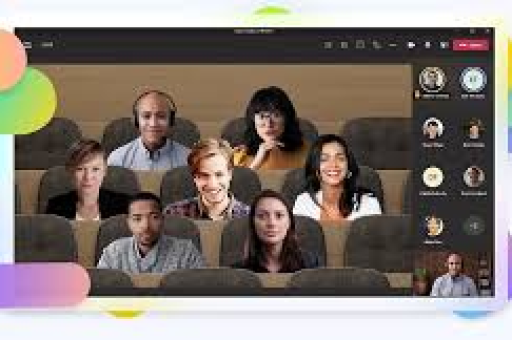
在远程协作常态化的今天,Microsoft Teams的虚拟背景功能已成为专业会议的标准配置,根据微软2023年用户调研,超过67%的Teams用户每月至少使用一次虚拟背景,主要目的包括:遮挡杂乱的实际环境(42%)、增强会议趣味性(28%)、强化品牌展示(18%),而音效的创意添加——如流星划过的声音——能在关键时刻吸引注意力,或庆祝项目里程碑,使数字互动更具人性化温度。
Teams虚拟背景添加步骤详解
系统要求与准备工作
- 硬件要求:Teams支持Windows 10/11、macOS X 10.14+系统;建议配备至少4GB RAM和SSD存储以确保流畅运行
- 软件版本:确保Teams为最新版本(点击个人头像→“检查更新”)
- 环境优化:均匀照明、避免纯白色或红色衣物(可能影响背景分离效果)
静态与动态背景设置方法
-
进入会议前设置:
- 点击“加入会议”前,打开摄像头预览
- 选择“背景效果”按钮(预览窗口右下角)
- 从微软提供的40+默认背景中选择,或点击“+”添加自定义图片
-
会议中实时切换:
- 会议期间点击工具栏“更多操作”(⋯)→“应用背景效果”
- 动态背景需选择带“动态”标签的选项(如“星空”“水流”)
-
自定义背景上传技巧:
- 最佳尺寸:1920×1080像素,格式PNG或JPG
- 避免文字密集设计(可能被参会者头像遮挡)
- 品牌背景建议包含10%留白区域
高级技巧:模糊背景与透明度调整
Teams的“背景模糊”功能(强度可调)适合临时隐藏环境,而第三方工具如OBS Studio可实现绿幕级专业效果,通过虚拟摄像头输入Teams。
流星音效添加创新方案
内置音效与通知调整
Teams本身不提供“流星音效”等特效声音,但可通过以下路径调整基础音效:
- 通知声音个性化:设置→通知→声音→选择不同提示音
- 会议进入/退出音效:目前仅支持开关,无法自定义
第三方软件协同方案
方案A:音频路由软件(推荐Voicemeeter)
- 下载Voicemeeter Banana(免费版支持基础功能)
- 设置虚拟输入设备为Teams麦克风
- 在音效软件(如Soundpad)中加载流星音效文件(MP3/WAV格式)
- 通过快捷键触发音效,混流至Teams输出
方案B:物理混音器配合手机播放
- 将手机音频线接入USB声卡的辅助输入
- 会议中需要时播放手机预存音效
音效使用礼仪与时机
- 适用场景:项目成功庆祝、头脑风暴创意激发、团队游戏环节
- 避免场合:正式决策会议、客户演示、严肃汇报
- 最佳实践:提前告知参会者将有音效互动;控制音量不超过人声的30%;单次会议使用不超过3次
常见问题解答(FAQ)
Q1:为什么我的Teams没有“背景效果”按钮?
A:首先检查Teams版本(帮助→,旧版本需升级,某些企业管理员可能禁用此功能,需联系IT部门。
Q2:自定义背景上传后模糊或拉伸怎么办?
A:确保图片比例为16:9,分辨率不低于1280×720,如仍变形,可用画图工具添加黑色边框调整比例。
Q3:流星音效是否会干扰会议录音?
A:会,通过软件输入的音效将被完整录制,建议在非正式讨论环节使用,或提前标注录音中的音效时段。
Q4:动态背景是否显著增加CPU负载?
A:是的,动态背景可能增加15-30%的CPU使用率,若会议中共享屏幕,建议切换回静态背景以保证流畅度。
Q5:能否在手机版Teams使用自定义背景?
A:iOS和Android仅支持模糊背景和微软预设背景,不支持自定义图片上传。
SEO优化与最佳实践总结
为实现最佳兼容性与体验,请遵循以下跨平台准则:
技术优化要点:
- 虚拟背景图片压缩至500KB以下,加速加载
- 音效文件优先选择单声道、96kbps的MP3格式,减少延迟
- 定期清理Teams缓存(%appdata%\Microsoft\Teams)
会议体验进阶技巧:
- 主题一致性:为系列会议设计专属背景+开场音效,强化品牌记忆
- 互动设计:在背景角落添加“扫描二维码获取资料”等可操作元素
- 无障碍考虑:避免闪烁频率高于3Hz的动态背景,防止光敏不适;音效后补充文字说明 策略**:
- 在团队知识库中创建“Teams创意使用指南”页面,嵌入关键词如“Teams虚拟背景教程”“会议音效添加”
- 制作短视频教程,上传至企业YouTube或B站,描述中包含完整步骤文本
- 在技术社区(如微软Tech Community)分享案例,建立反向链接
通过将虚拟背景与创意音效有机结合,Teams会议不仅能提升信息传递效率,更能构建独特的数字协作文化,从今天开始,尝试用一片流星划过的星空背景与清脆音效,为下一次团队会议注入惊喜吧!





