
目录导读
- 什么是镂空柔和度及其在Teams中的重要性
- 准备工作:访问Teams高级视觉设置
- 分步教程:微调镂空柔和度的具体方法
- 优化技巧:根据使用场景调整参数
- 常见问题解答(FAQ)
- 高级设置与第三方工具增强方案
- 总结与最佳实践建议
什么是镂空柔和度及其在Teams中的重要性
镂空柔和度(英文通常称为"Background Blur Smoothness"或"Background Effects Softness")是Microsoft Teams视频效果中一个专业视觉参数,特指虚拟背景与人物边缘之间的过渡区域的模糊平滑程度,当用户启用背景模糊或自定义背景时,系统会通过AI算法将人物与背景分离,而镂空柔和度正是控制这个分离边缘自然度的关键设置。
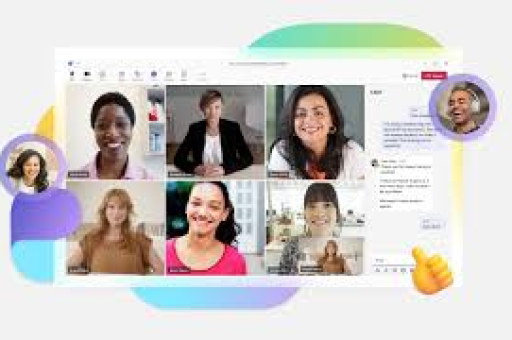
在远程协作中,适当的镂空柔和度能够:
- 消除人物与背景之间的生硬边缘,使虚拟背景更自然
- 减少背景识别错误导致的“切割”现象
- 在不同光照条件下保持专业视觉效果
- 提升整体会议体验,减少视觉疲劳
根据微软官方设计指南,理想的柔和度设置应使观察者几乎无法察觉虚拟背景与真实环境的过渡边界,同时保持人物轮廓清晰不模糊。
准备工作:访问Teams高级视觉设置
在开始调整镂空柔和度前,请确保:
系统要求:
- Teams桌面版(Windows或Mac),版本号2023年11月后更新
- 支持背景效果的兼容摄像头
- 稳定的网络连接(部分高级效果需要云端处理)
访问路径:
- 在Teams会议界面,点击“更多操作”(⋯)按钮
- 选择“视频效果”
- 进入“背景效果”面板
- 点击“高级设置”或“效果设置”(根据版本可能略有不同)
权限检查:
- 企业版Teams可能需要管理员启用高级视觉效果权限
- 个人账户确保已更新至最新版本
分步教程:微调镂空柔和度的具体方法
进入背景效果实验室
最新版Teams已将部分高级设置整合到“效果实验室”,在背景选择界面右下角,点击“调整效果强度”滑块,部分版本会显示“高级边缘处理”选项。
定位柔和度控制项
根据界面不同,你可能看到:
- “边缘柔和度” 滑块(0-100)
- “过渡平滑度” 选项(低/中/高/自定义)
- “背景融合” 调节器
实时测试调整
- 保持摄像头开启状态
- 缓慢向右移动滑块增加柔和度
- 观察人物边缘与背景的过渡变化
- 寻找“边缘自然但不模糊”的平衡点
场景化保存设置
Teams允许保存多套预设:
- “办公室照明”预设:柔和度40-50
- “家庭环境”预设:柔和度60-70(通常需要更高柔和度补偿复杂背景)
- “纯色背景”预设:柔和度30-40(可更低)
优化技巧:根据使用场景调整参数
专业商务演示
- 推荐柔和度:35-45
- 理由:保持清晰轮廓,展现专业形象
- 搭配建议:选择简洁的虚拟背景,避免图案复杂度过高
创意团队协作
- 推荐柔和度:50-65
- 理由:创造轻松氛围,减少视觉压力
- 搭配建议:使用品牌背景或团队自定义背景
低光照环境
- 推荐柔和度:70-85
- 理由:补偿摄像头噪点,隐藏边缘识别误差
- 重要提示:同时调整“低光照补偿”选项
多人同框
- 推荐柔和度:40-50,并启用“多人识别优化”
- 技术说明:多人场景需要更精准的边缘检测
常见问题解答(FAQ)
Q1:为什么我的Teams没有镂空柔和度调节选项? A:可能原因包括:1) 使用旧版Teams(请更新至最新版);2) 组织管理员禁用了高级效果;3) 硬件不兼容(需支持AVX2指令集的CPU);4) 使用Web版Teams(部分高级功能仅限桌面版)。
Q2:调整柔和度会影响系统性能吗? A:会有轻微影响,柔和度处理需要额外的GPU资源,建议配置:
- 低柔和度(0-40):适合集成显卡
- 中柔和度(40-70):建议独立显卡
- 高柔和度(70-100):需要较新GPU(如Intel Iris Xe或NVIDIA GTX 1050以上)
Q3:最佳柔和度数值是多少? A:不存在通用最佳值,但根据微软用户体验研究:
- 大多数办公室环境:45-55
- 家庭环境(有书架/植物等):60-75
- 纯色墙面环境:30-45 建议通过“测试预览”功能,在典型照明条件下调整。
Q4:调整后效果不自然,人物边缘闪烁怎么办? A:这是常见的“边缘抖动”问题,解决方案:
- 确保光照均匀,避免背后强光源
- 降低柔和度5-10个单位
- 尝试不同颜色的服装(避免与背景颜色相近)
- 启用“稳定边缘”选项(如可用)
Q5:设置可以同步到不同设备吗? A:目前Teams的背景效果设置保存在本地设备,但你可以:
- 记录下理想的数值组合
- 使用Teams企业版策略(如有)统一部署
- 通过Office 365账户部分同步(功能逐步推出中)
高级设置与第三方工具增强方案
对于有特殊需求的专业用户:
注册表/配置编辑器调整(仅Windows高级用户): 某些隐藏参数可通过修改Teams配置文件调整:
%appdata%\Microsoft\Teams\settings.json在"videoBackgroundEffects"部分可添加自定义参数(需谨慎操作)。
第三方增强工具:
- OBS Studio + Virtual Camera:提供专业级绿屏和边缘柔化
- NVIDIA Broadcast:AI增强的背景效果,提供更精细的边缘控制
- XSplit VCam:独立的背景处理软件,可与Teams配合使用
硬件解决方案:
- 绿屏物理设置:即使最简单的绿屏也能大幅提升边缘检测精度
- 环形补光灯:均匀面部照明,减少边缘识别错误
- 高质量网络摄像头:如Logitech Brio、Razer Kiyo Pro等提供更好的原始图像
总结与最佳实践建议
微调Teams镂空柔和度是提升视频会议专业度的简单而有效的方法,通过本文指南,你可以:
- 建立调整流程:每次重要会议前,花1分钟测试当前环境下的最佳柔和度
- 创建场景预设:为不同会议类型保存专用设置
- 结合环境优化:柔和度调整需配合照明、背景和服装综合考虑
- 定期重新评估:Teams更新可能改变效果算法,每季度重新校准一次
最终目标是达到“无形的好效果”——参会者注意到的是你的专业内容,而非技术效果,适度的镂空柔和度应让人物自然融入虚拟环境,既不分散注意力,也不显得虚假生硬。
随着混合办公成为常态,掌握这些视觉细节调整技能,将帮助你在数字沟通中保持最佳形象,提升协作效率和专业表现,微软也在持续改进Teams的视觉效果,建议关注官方更新日志,及时了解新功能和优化选项。





